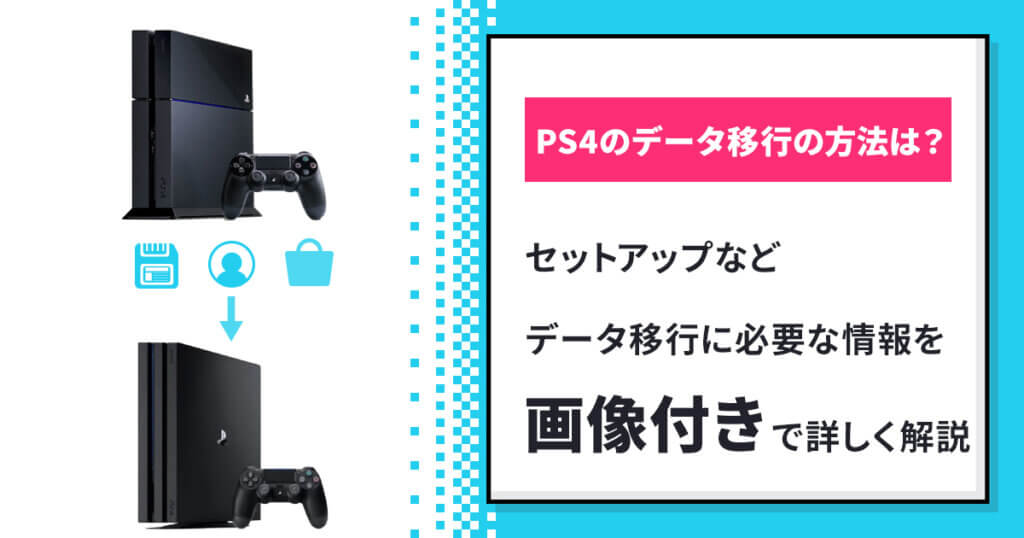
普段使っているPS4の調子が悪いから、新しいPS4を買ってデータを引き継ぎたい・4K対応のPS4 Proや後継機のPS5にグレードアップしたい、と言う場合に必要になるデータ移行。
やったことがないから、やり方がわからない!と言う方も多いのではないでしょうか?
そこで本記事では、古いPS4から新しいPS4・PS4 Proにデータを移行する方法や、注意点について画像付きで詳しく解説します。
データ移行の作業は難しいイメージを抱きがちですが、本記事の手順どおりに進めれば誰でも自分でデータ移行を完了させることができます。
PS4のデータ移行についてお悩みの方はぜひ参考にしてみてくださいね。
PS4のデータを移行する際の流れ
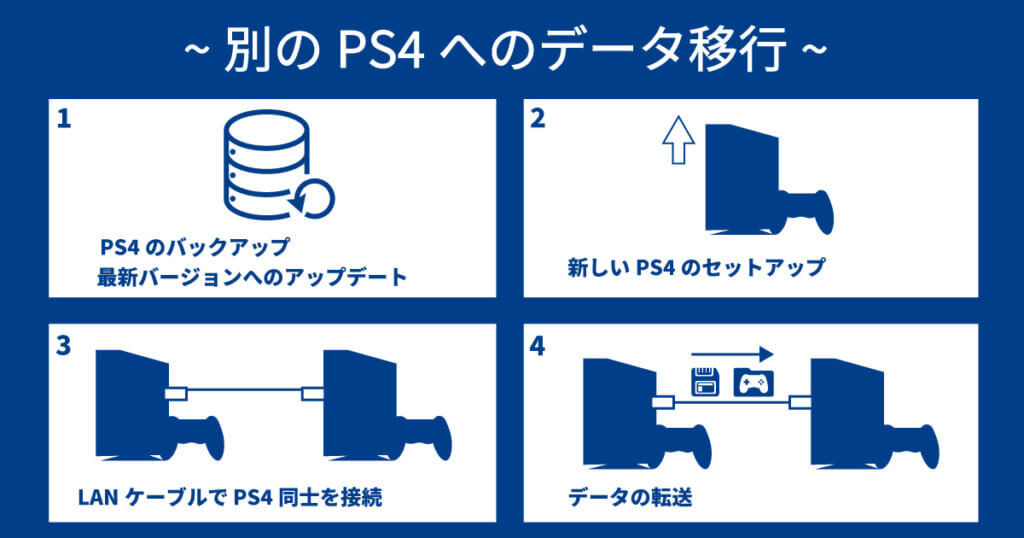
はじめに全体の流れを簡単に解説しますと、次のようになります。
- PS4データのバックアップ・最新バージョンへのアップデート
- LANケーブルでPS4同士を接続
- 新しいPS4または、PS4 Proのセットアップ
- データの転送
4ステップで簡単にできますので、最後まで読んでデータ移行をしてくださいね!
古いPS4から新しいPS4・PS4 Proへのデータ移行手順
古いPS4から新しいPS4・PS4 Proへのデータを移行するにあたりLANケーブルが以下の本数必要になります。
- 無線接続でデータを移行する場合は、新旧それぞれのPS4同士を繋ぐために1本
- 有線接続でデータを移行する場合は、ルーターと新旧それぞれのPS4を繋ぐために2本
LANケーブルがないとデータ移行ができないので、あらかじめ準備しておきましょう。
LANケーブルはルーターやパソコンなどに使われる市販のものでOKです。
① 古いPS4を起動し、PSNにサインインできるか確認
次にPS4の調子が悪い場合や、長期間使用していなかった場合はデータ移行をする前に以下の4つのことを確認しておきましょう。
- 移行元の古いPS4が正常に起動するか
- PS4がWi-Fiに接続するか
- PSNにサインインできるか
- 最新のソフトウェアに更新されているか
全て確認が完了したらPS4の電源を切り(スタンバイモードにならないように注意してください)HDMIケーブルを外し、新しいPS4に差し替えてモニターやテレビに映像を映しましょう。
② 新しいPS4をLANケーブルで接続する
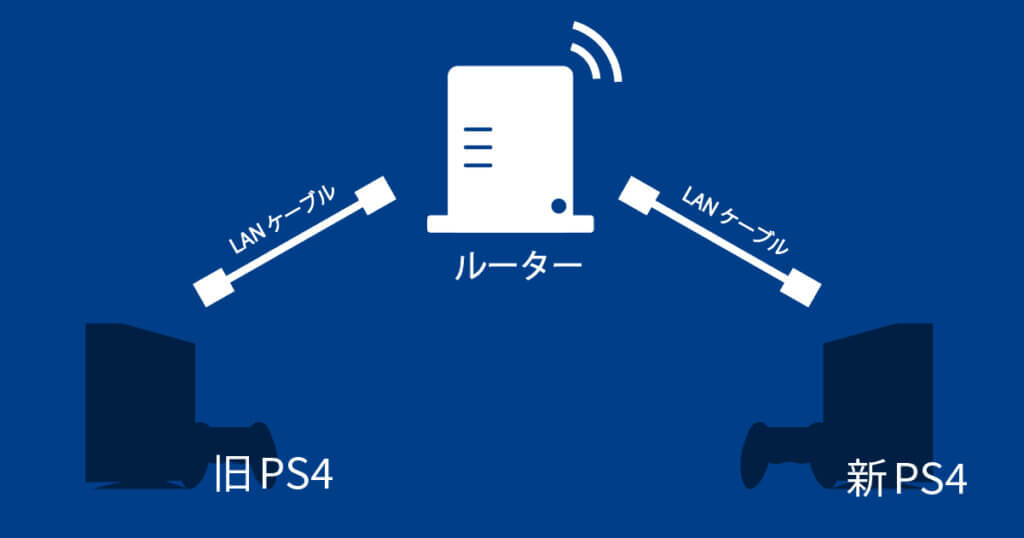
次に移行元となる古いPS4と、移行先となる新しいPS4をLANケーブルで接続します。
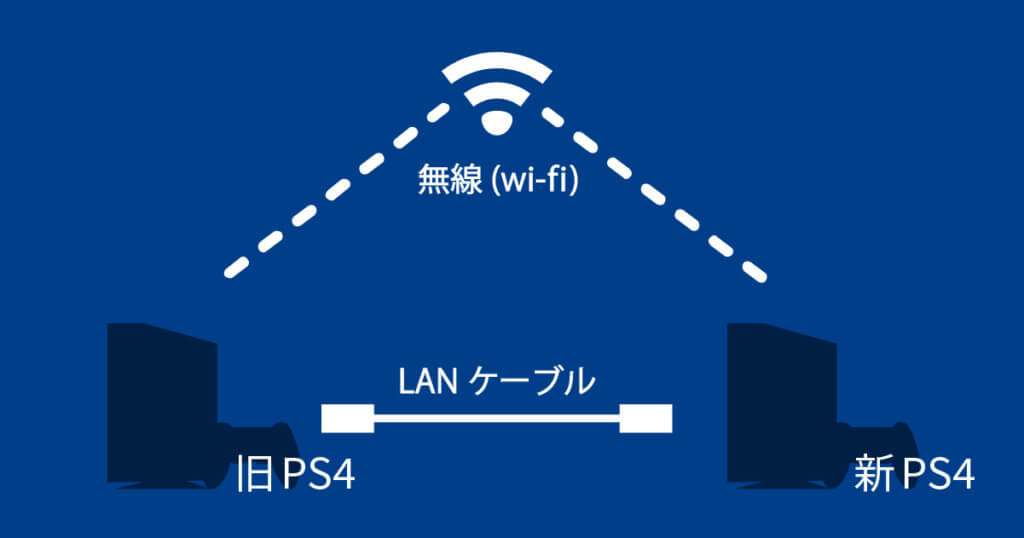
有線でインターネットに接続している場合は、ルーターを仲介してPS4を接続します。
③ 新しいPS4をセットアップする
LANケーブルでそれぞれ接続が完了したら、新しいPS4をセットアップします。
まずはじめに、新しいPS4の電源を入れます。
電源を入れると次のような画面が表示されます。
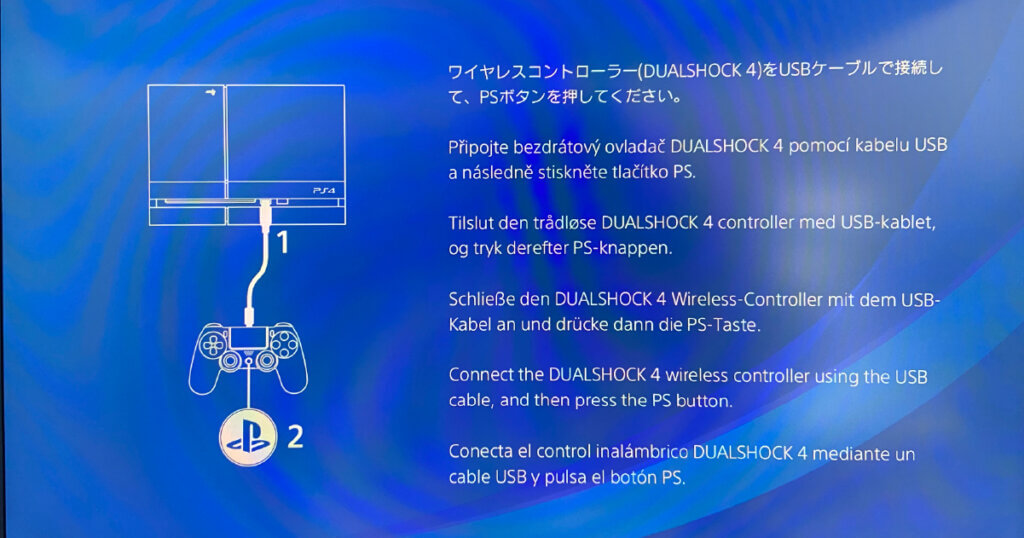
コントローラーをPS4に接続し、PSボタンを押してください。
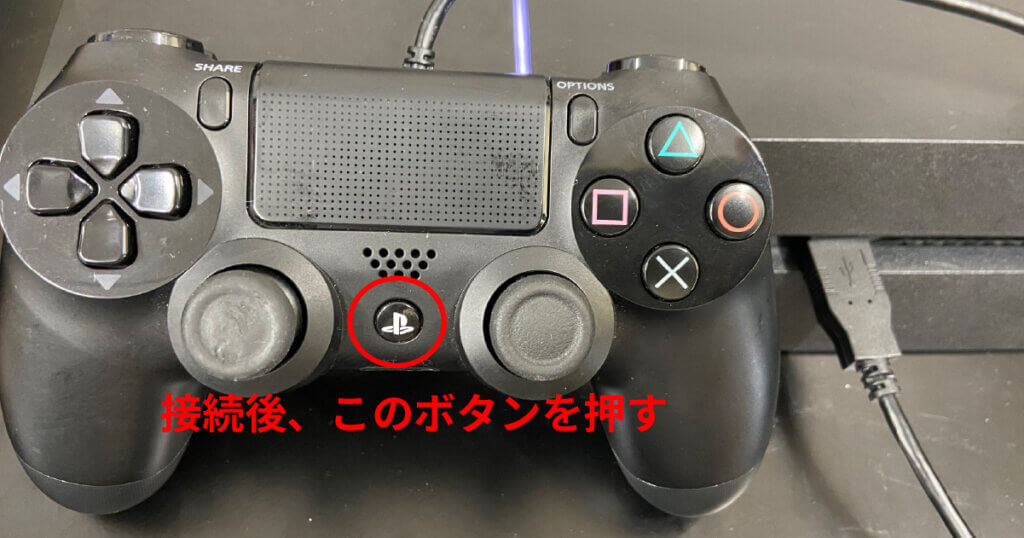
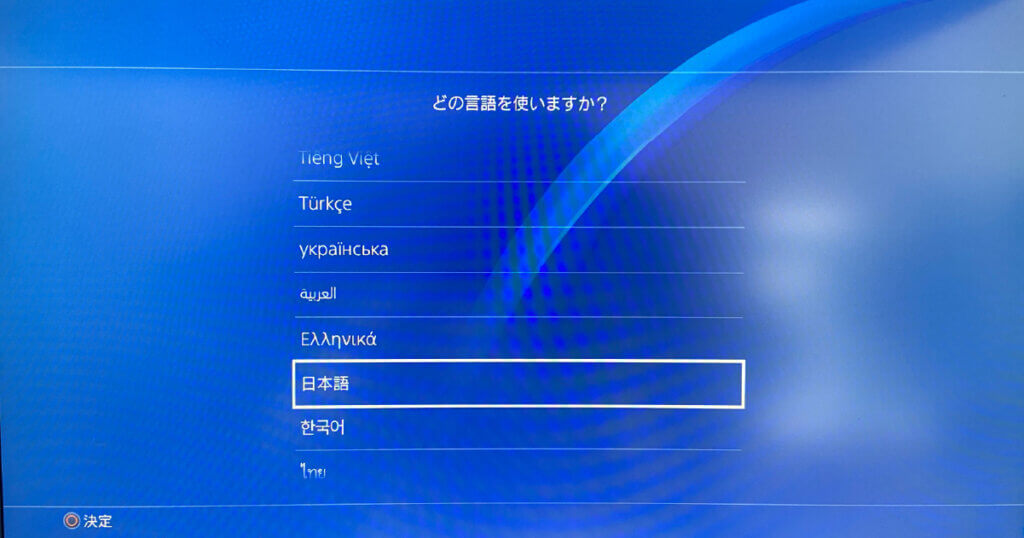
コントローラーを接続し、PlayStationマークを押すと「どの言語を使いますか?」と聞かれるので、使用する言語を選択してください。
言語を選択すると、「PlayStation 4へようこそ!」と表示されます。
「次へ」を選択してください。
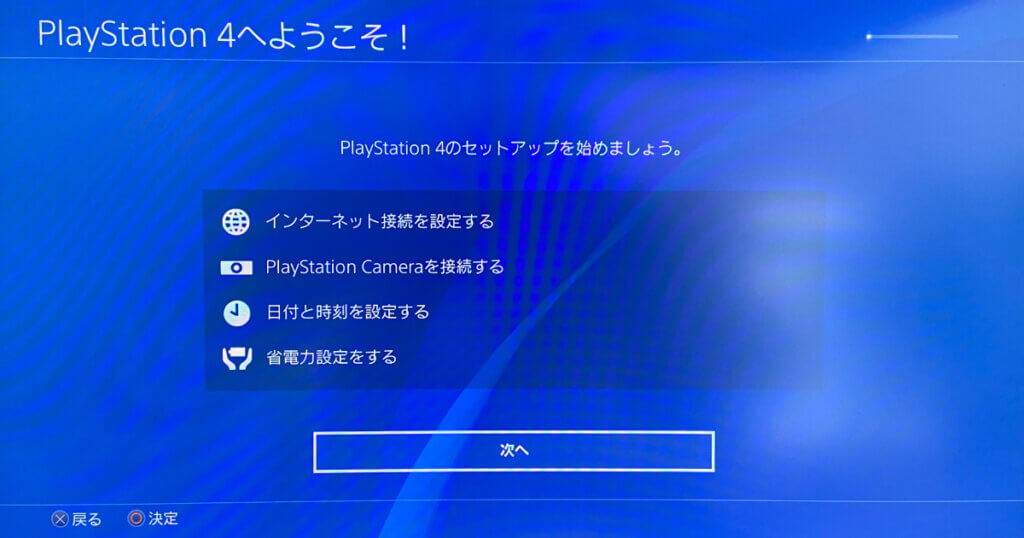
PlayStation 4のセットアップはインターネット接続からはじまります。
「次へ」を選択するとネットワーク環境を確認後、Wi-Fiを使うのか、LANケーブルを使うのか確認されるので、使用する方を選択します。
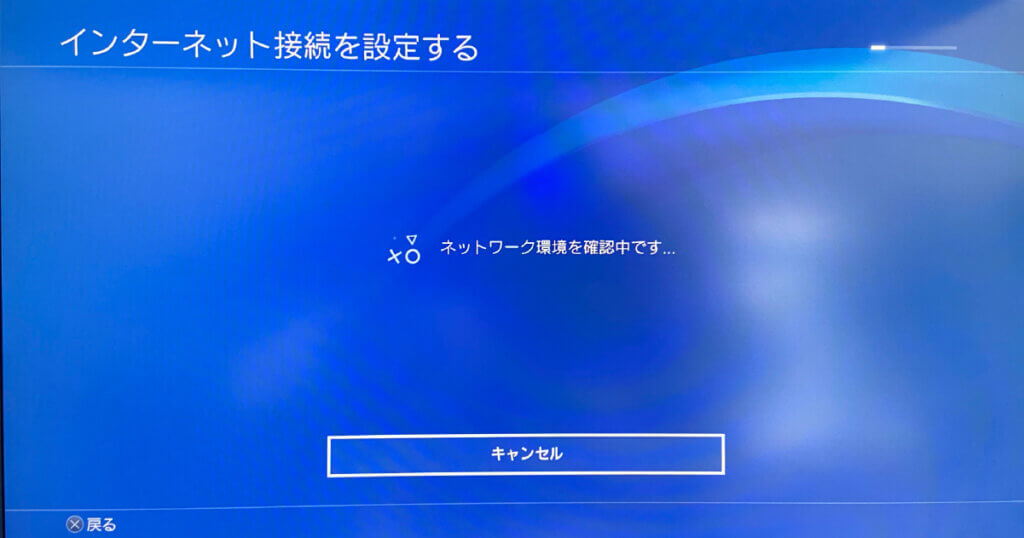
その後、使用するインターネットを選択し、パスワードを入力してインターネットに接続します。
接続が完了したら、以下の画面が表示されます。
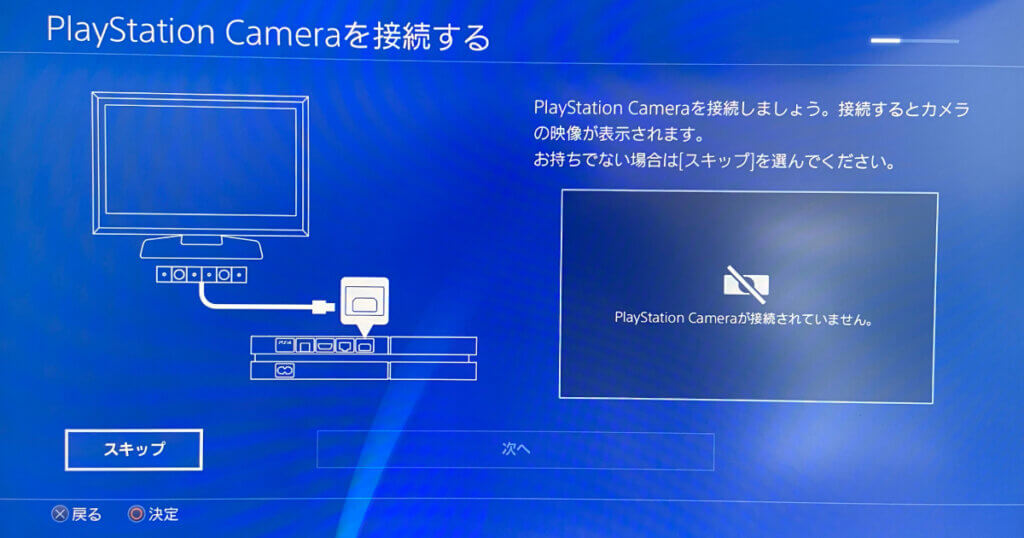
「PlayStation Camera」をお持ちであれば「次へ」を選択し、画面の指示に従って操作を行います。
お持ちでない場合は「スキップ」を選択します。
PlayStation Cameraの設定が完了すると、次は日付と時刻を設定します。
お住まいの地域を選択してください。
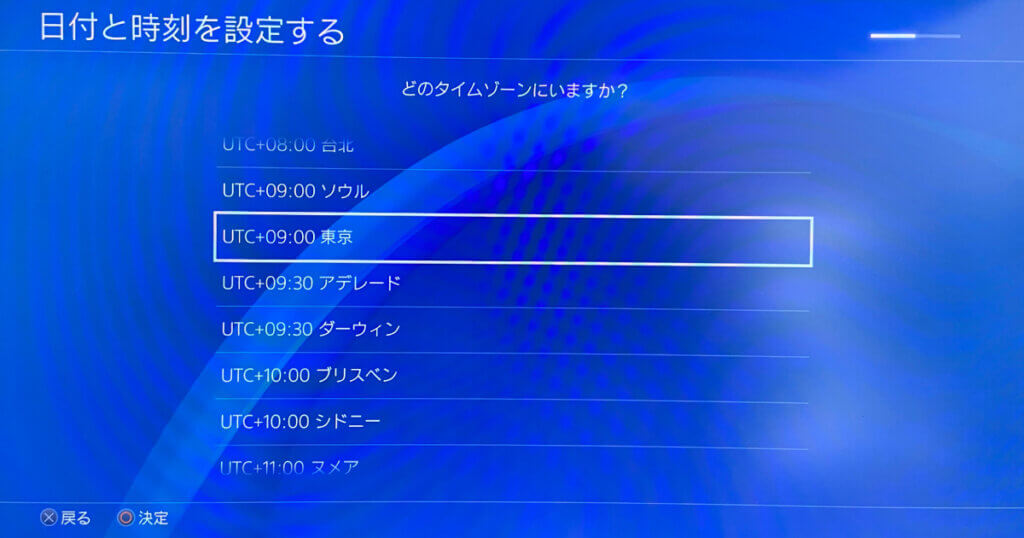
地域を選択後、現在の時刻を選択してください。
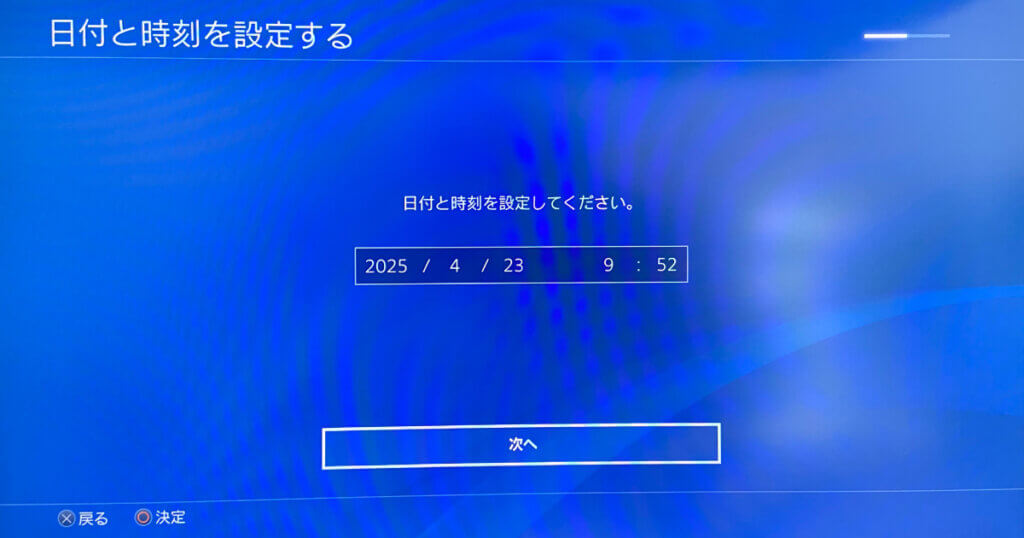
日付と時刻の設定が完了したら、次は省電力設定を行います。
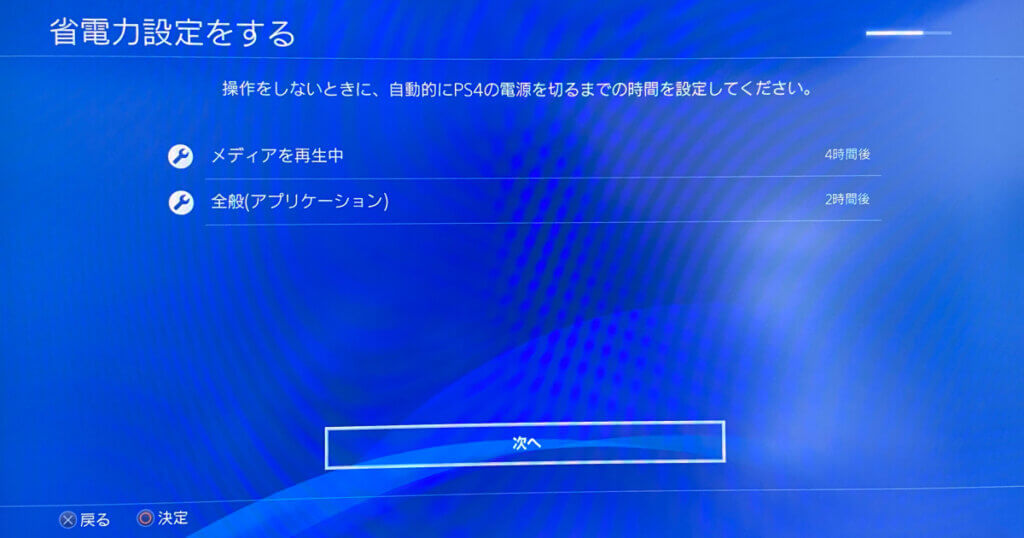
メディア・アプリケーションの操作をしていない時に自動的に電源がオフになる時間など、お好みの設定をしてください。
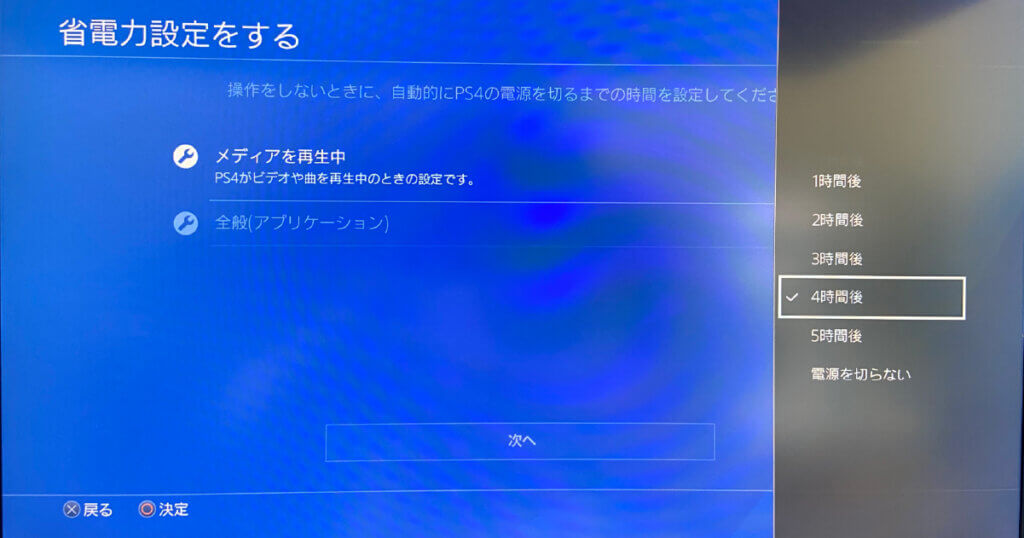
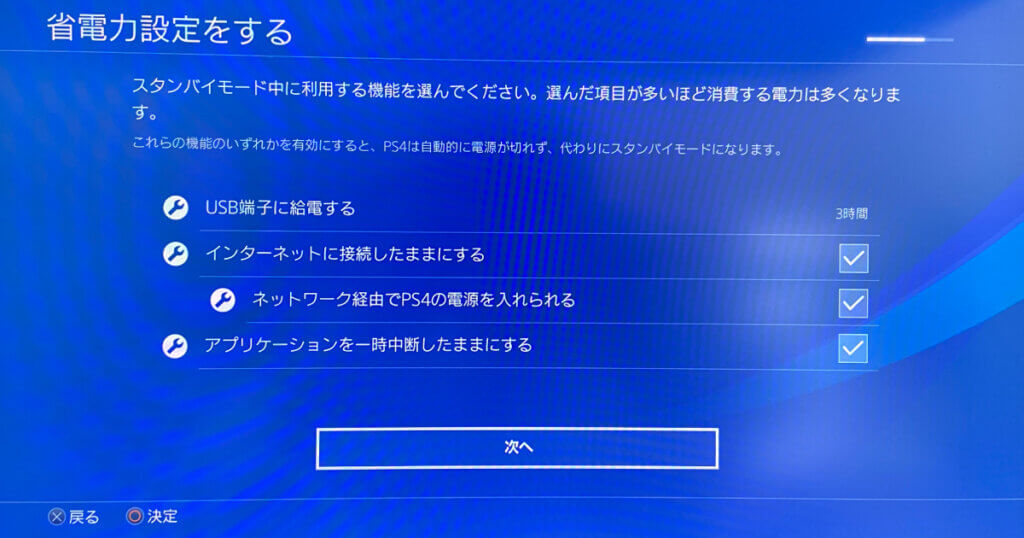
省電力設定が完了したら、最後に使用許諾契約を確認します。
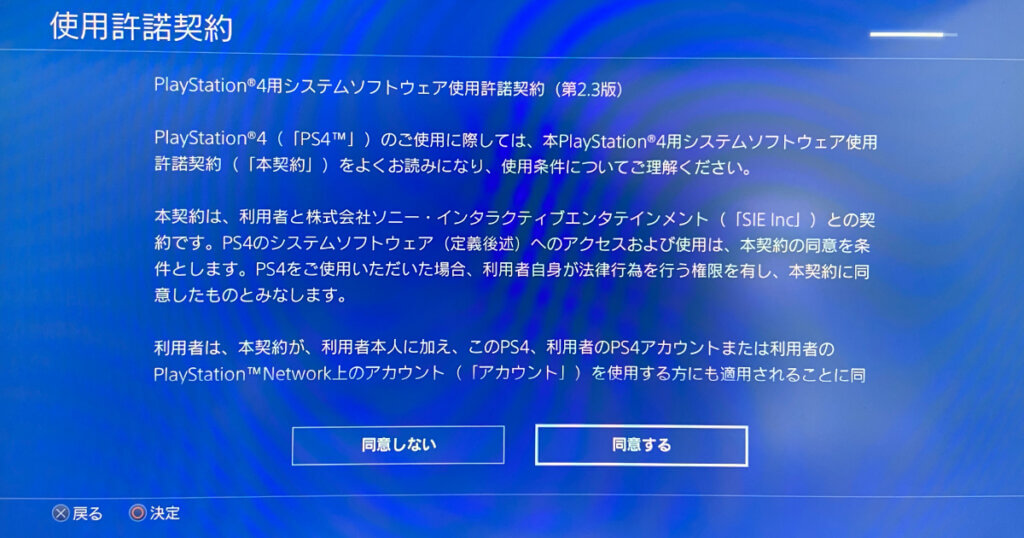
全部読んで問題がなければ「同意する」を選択してください。
「同意する」を選択すると、「PS4の準備ができました」と表示されます。
これでPS4のセットアップは完了です。
④ 最新のシステムソフトウェアにアップデート
次に、新しいPS4でPSNにサインインして最新のシステムソフトウェアにアップデートします。
PSNとは、「PlayStation Network」の略で、フレンドの追加や、システムソフトウェアを最新バージョンにアップデートすることができます。
より詳しく知りたい方は、こちらをご覧ください。
最新バージョンにアップデートするにあたり、まずは新しいPS4で「設定」→「アカウント管理」の順に選択します。
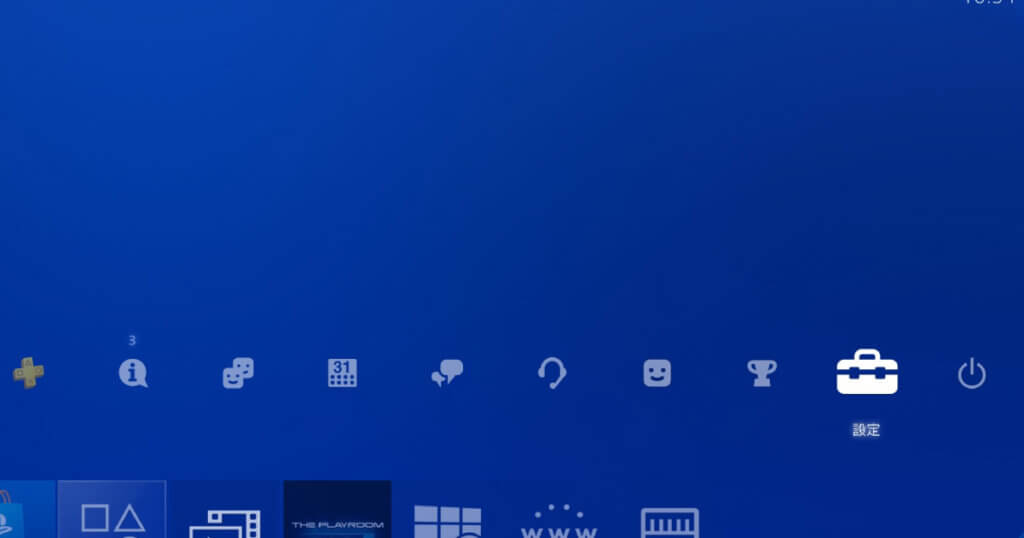
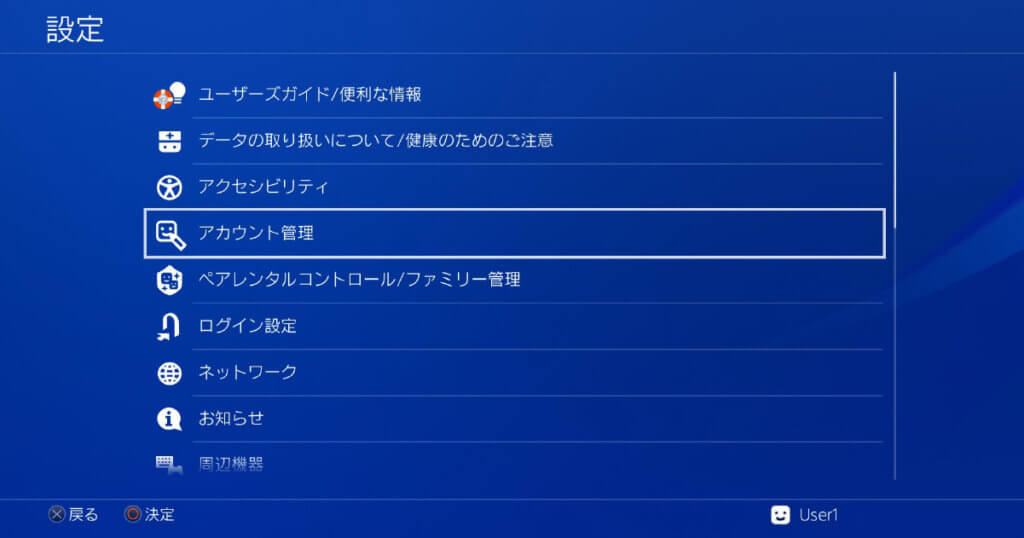
その後、「サインイン」を選択します。
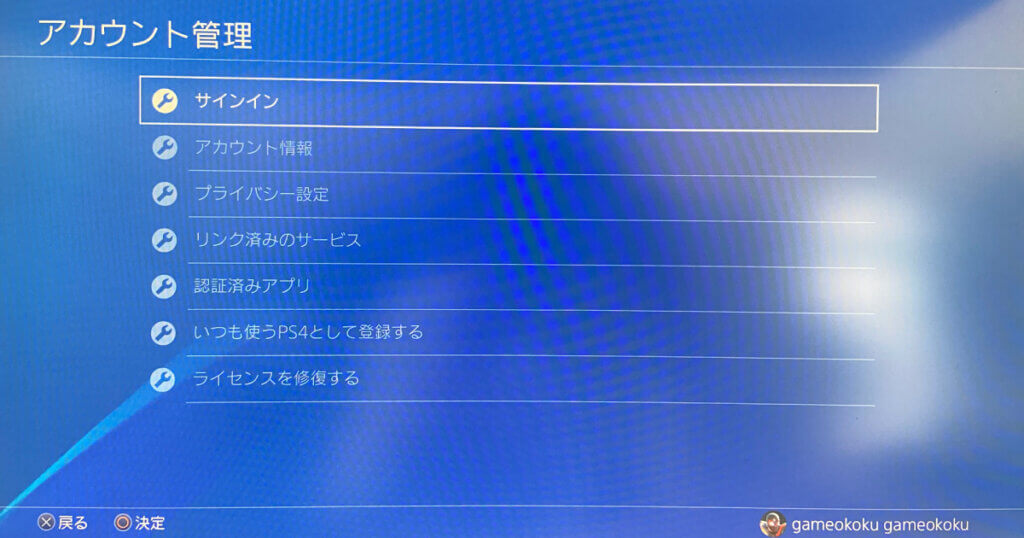
「サインイン」を選択すると、「PlayStation Networkにサインインする」という画面に移ります。
QRコードからサインインまたは、手動でログインを選択し、登録メールアドレスとパスワードを入力してサインインを完了させます。
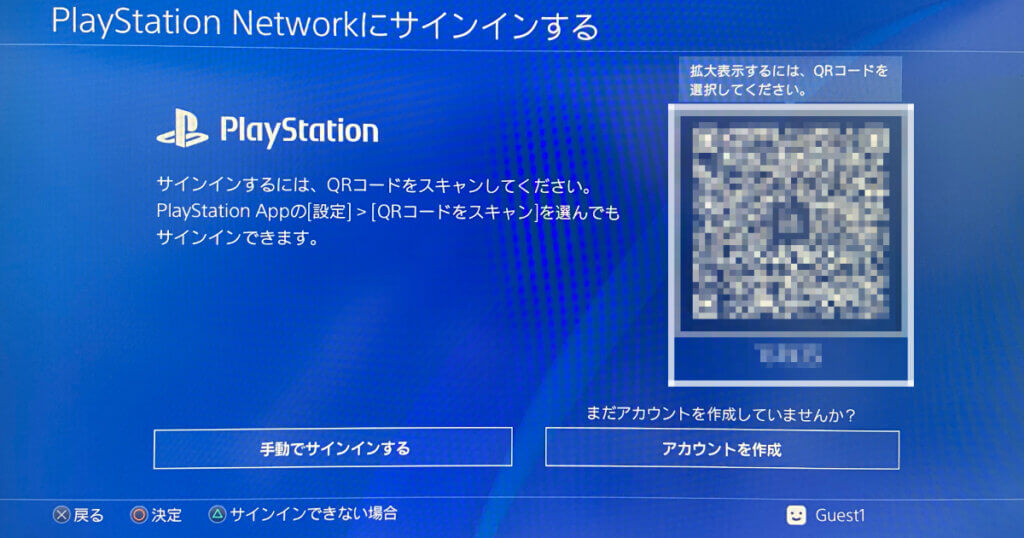
サインインが完了し、ここでPS4のシステムソフトウェアが最新でない場合は最新でないことを伝えられます。
その場合「今すぐアップデートする」を選択し、システムソフトウェアを最新にしてください。
※システムソフトウェアが最新であればこの工程はスキップされます。
⑤いつも使うPS4を変更する
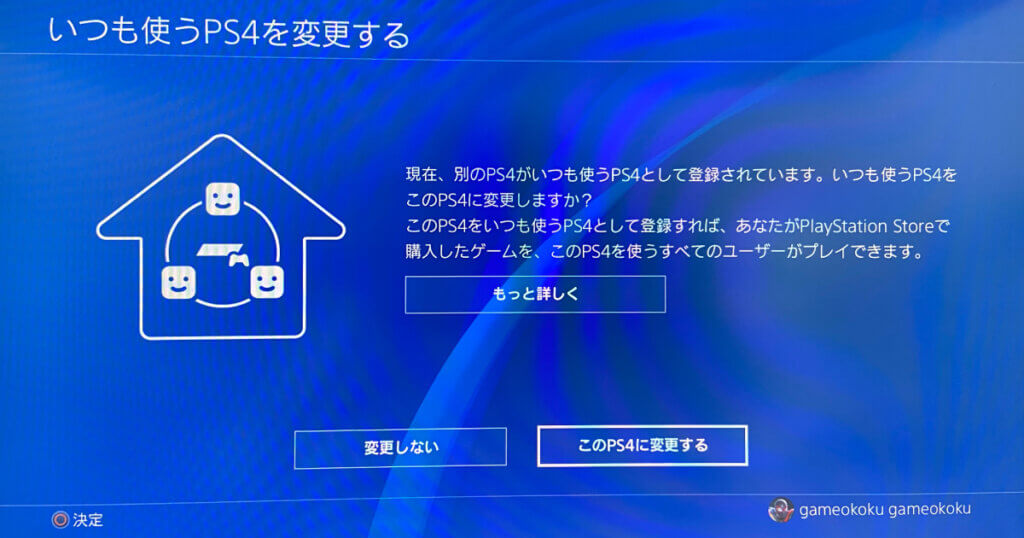
サインインが完了し、システムソフトウェアのバージョンが最新になったら「いつも使うPS4をこのPS4へ変更しますか?」と表示されるので、「このPS4に変更する」を選択します。
その後、「あなたのPlayStationネットワークのサインイン情報をこのPS4に保存しました。」と表示されますので、「OK」を選択してください。
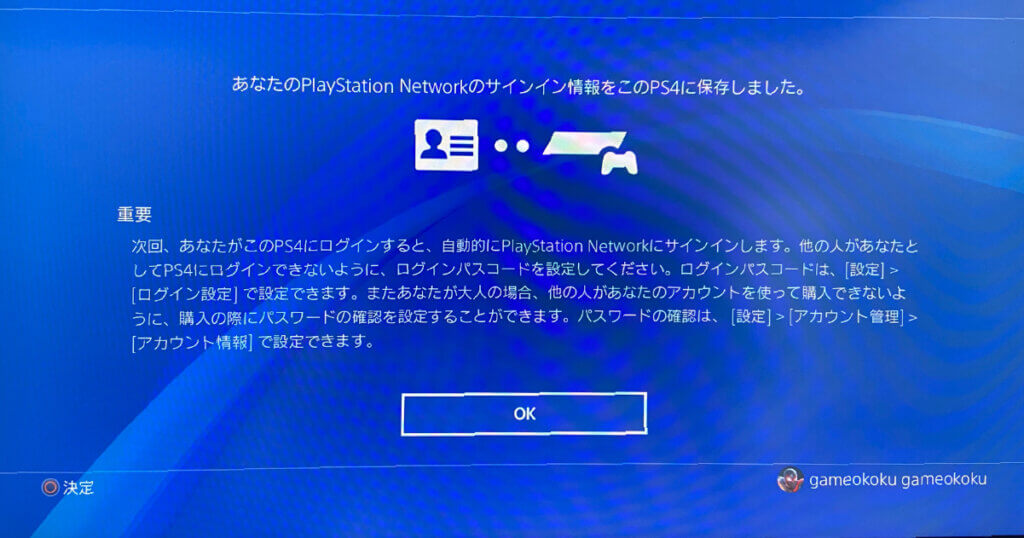
これで新しいPS4の準備は完了です。
⑥古いPS4からデータ移行を進める
新しいPS4の準備ができたら、次はいよいよ古いPS4からデータ移行を進めます。
OKを押すと「今までPS4を使っていましたか?」と聞かれるので、「別のPS4からデータを移行する」を選択します。
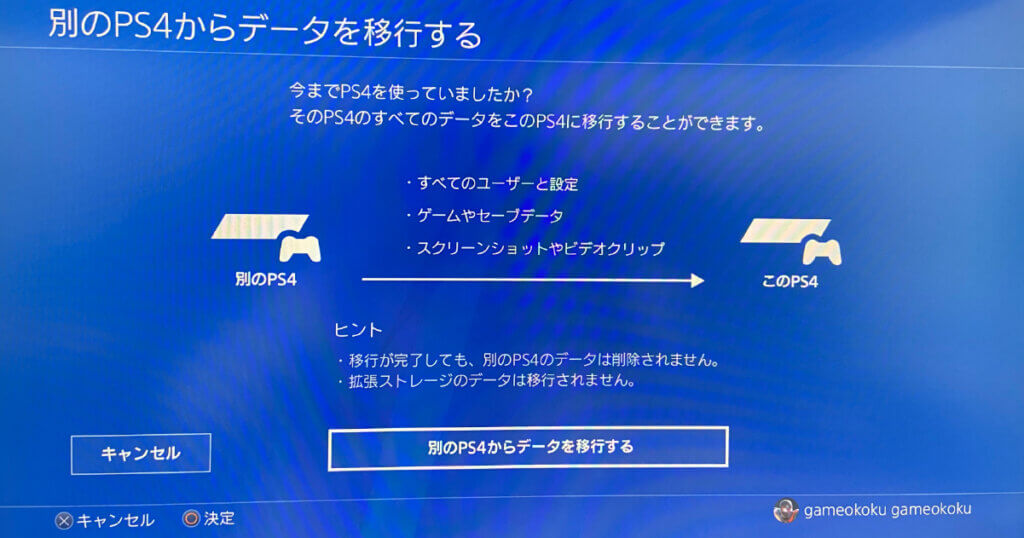
「別のPS4からデータを移行する」を選択すると、「別のPS4の電源が入っていることを確認してから、[次へ]を選んでください。」と表示されます。
![別のPS4の電源が入っていることを確認してから[次へ]を選んでください。](https://gameoukoku.jp/wp-content/uploads/2025/04/PS4-data-migration-02-1-1024x538.jpg)
データ移行前の古いPS4の電源を入れて、「次へ」を押してください。(テレビやモニターにHDMIケーブルで映像を出力する必要はなく、電源コードを繋ぎ電源ボタンを押すだけでOKです。)
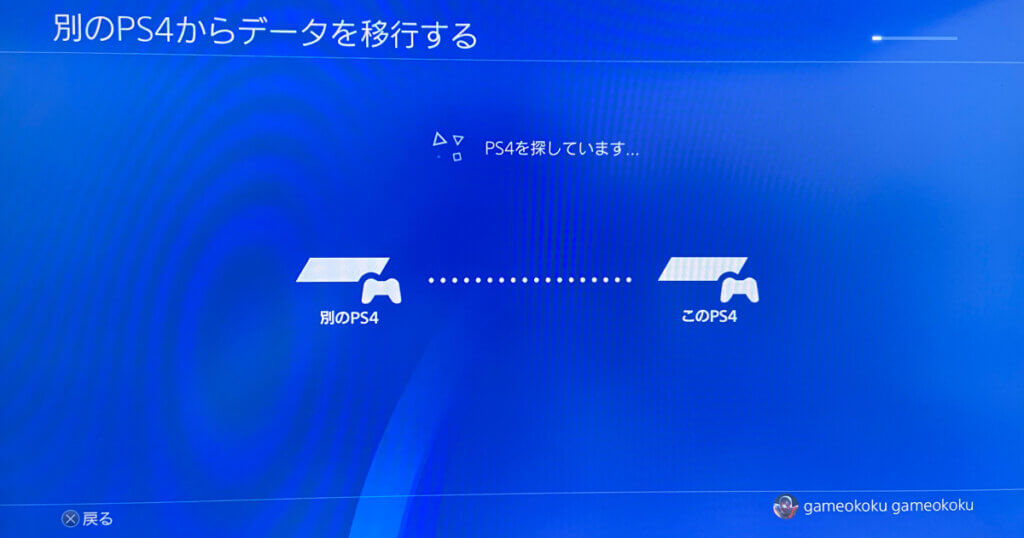
「次へ」を選択すると、「PS4を探しています...」と表示されるのでしばらく待ちます。
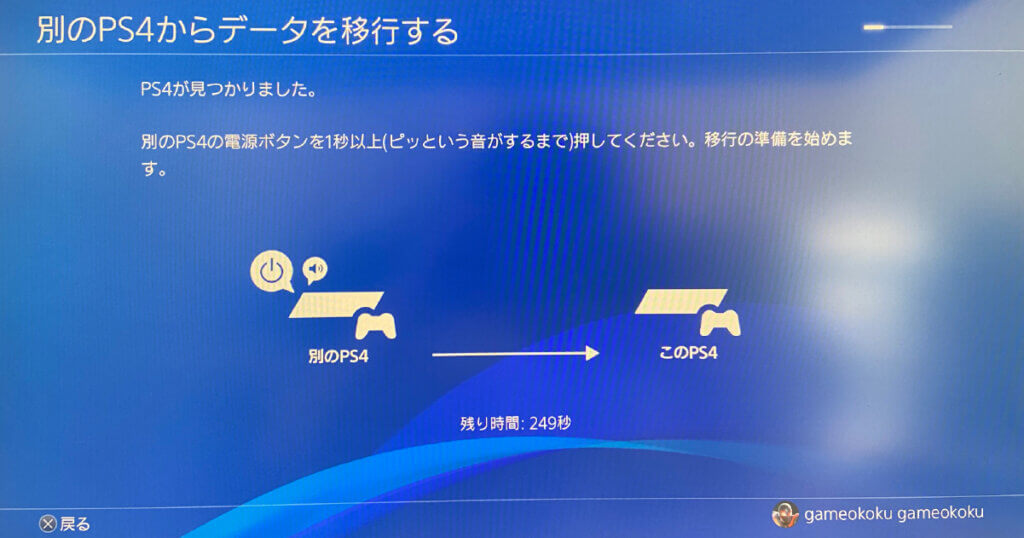
しばらく待つと、「PS4が見つかりました。別のPS4の電源ボタンを1秒以上(ピッという音がするまで)押してください。移行の準備を始めます。」と表示されます。
ここで古いPS4がピッと音が鳴るまで長押ししてください。
その後、「LANケーブルを使って、2台のPS4を接続してください。」と表示されます。
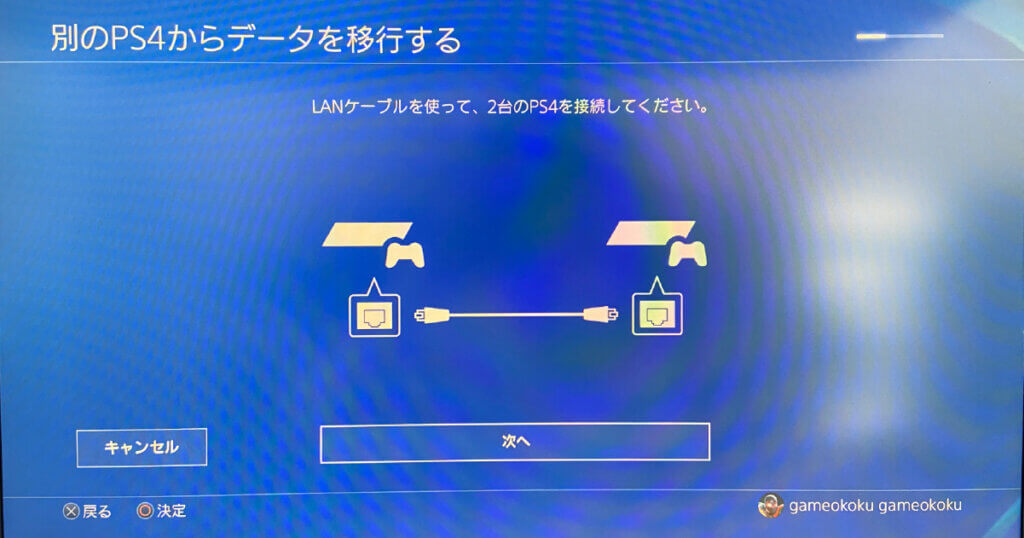
あらかじめLANケーブルで新旧2台のPS4を繋いでいるので特に何も操作をせず、「次へ」を選択してください。
⑦移行するデータの種類を選択する
「次へ」を選択したら、「以下のデータを移行します。」と表示されます。
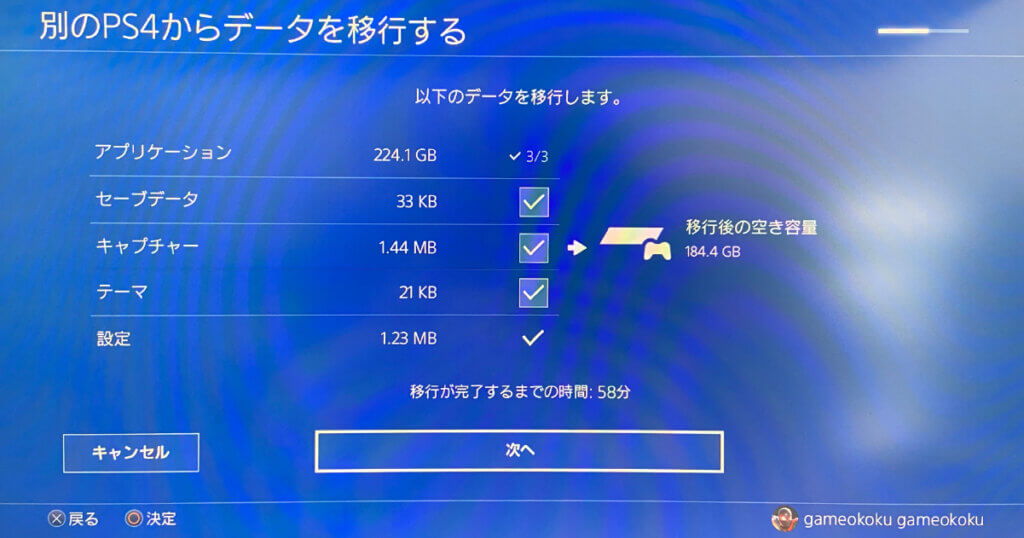
全てのデータをそのまま移行したいなら、全ての項目にチェックを入れてください。
チェックを入れ、問題がなければ「次へ」を選択します。
⑧移行を始める
移行を開始します。
「次へ」を選択すると、「移行を始めます。」と表示されます。
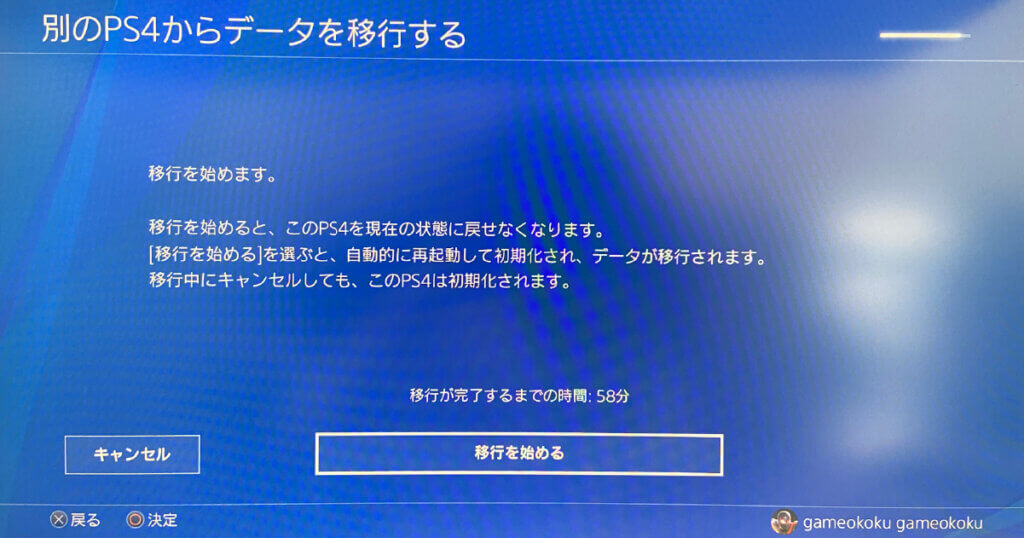
注意事項を確認し、問題がなければ「移行を始める」を選択してください。
「移行を始める」を選択したら、以下のような画面が表示されます。
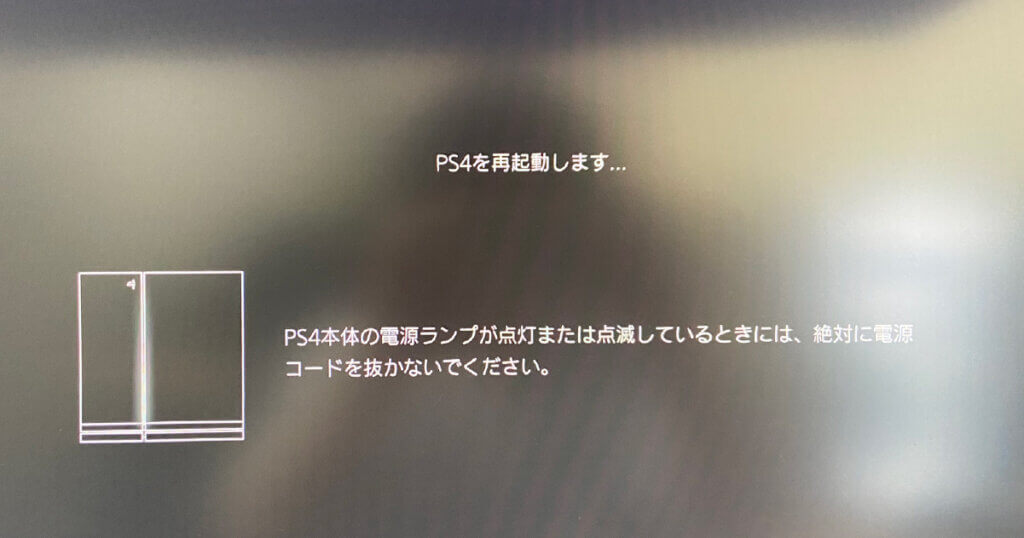
一度電源が消えますが、数十秒経つと自動的に起動します。
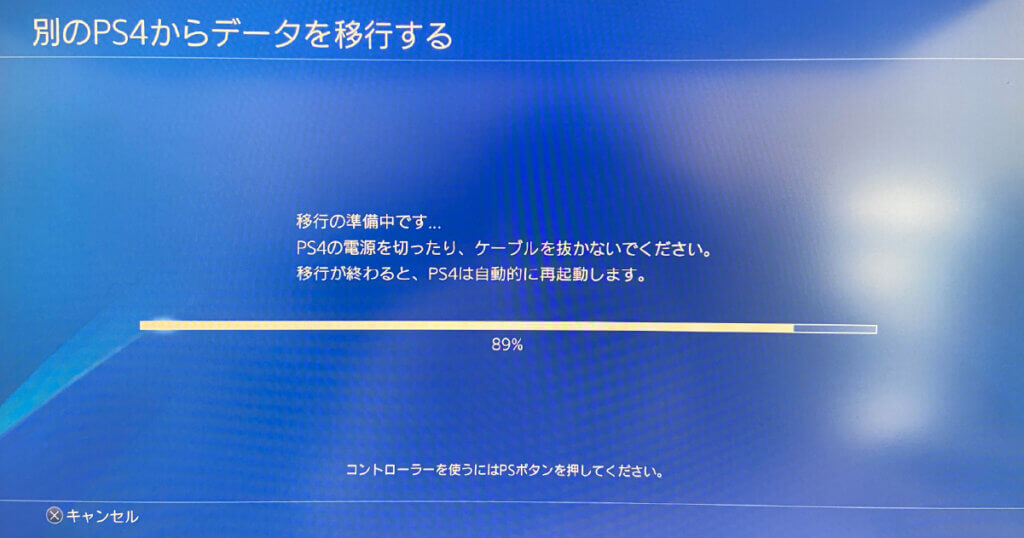
再起動されると「移行の準備中です...」と表示され、データ移行が開始されます。
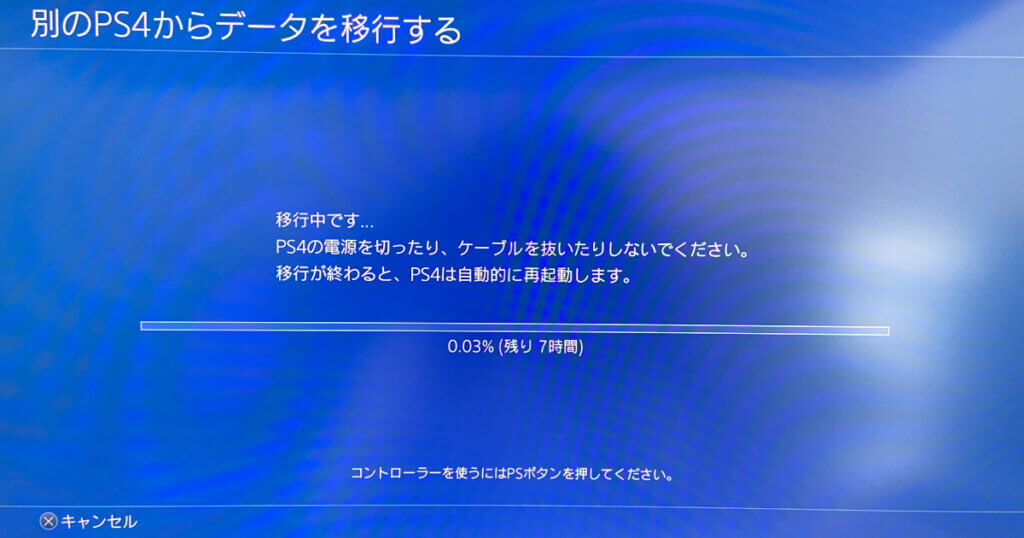
データ移行が完了すると、「PlayStationへようこそ」と表示されます。
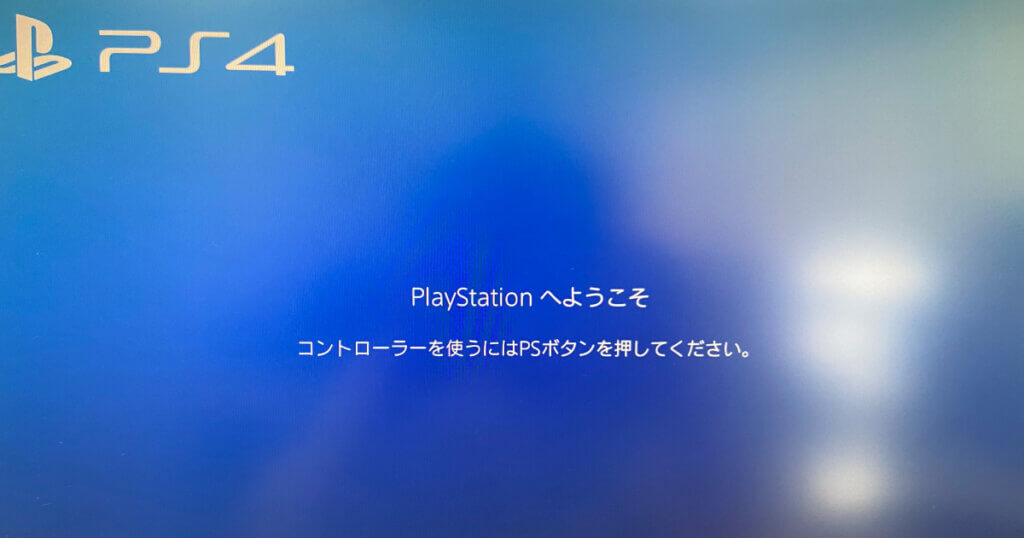
これで古いPS4から新しいPS4へのデータ移行は完了しました。
検証:実際にデータ移行にかかった時間を測ってみた
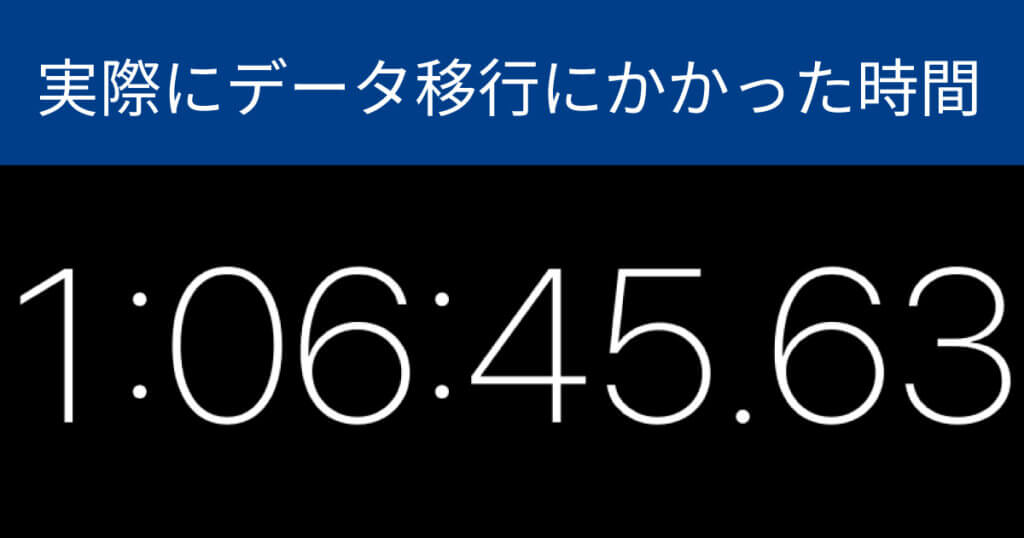
「移行が完了するまでの時間:58分」と書かれていましたが、実際に測ってみると約1時間10分でした。
PS4からPS5へのデータ移行方法
この記事では、古いPS4から新しいPS4へのデータ移行をご紹介しました。
では、PS4からPS5へのデータ移行はどのような方法があるのでしょうか?
結論から言いますと、以下の3つです。
- 同じネットワークに接続して直接転送するデータ移行方法
- PS4オンライン(PS5クラウド)を使ったセーブデータ移行
- PS4・PS5の拡張ストレージとUSBメモリを利用したデータ移行
PS4からPS5へのデータ移行方法は、過去の記事「PS4からPS5へのデータ移行の方法」で詳しく解説していますので、必要な方はこちらもチェックしてください。
PS4からデータを移行する前のバックアップ方法
万が一の時のために、データ移行をする前にPS4のデータのバックアップを取っておいた方が安心なのでバックアップを作成しておきます。
バックアップ方法は、主に2種類あります。
- USBメモリにバックアップする方法
- オンラインストレージにバックアップする方法
※「オンラインストレージにバックアップする方法」はPSNPlusに加入する必要があります。
USBメモリにバックアップする方法
- 設定を選択
- 「アプリケーションセーブデータ管理」を選択
- 「本体ストレージのセーブデータ」を選択
- 「USBストレージ機器にコピーする」を選択
- その後、画面の指示に従い、データのバックアップを完了させる
オンラインストレージにバックアップ
- 設定を選択
- 「アプリケーションデータ管理」を選択
- 「本体ストレージのセーブデータ」を選択
- 「オンラインストレージにアップロードする」を選択
- その後、画面の指示に従い、データのバックアップを完了させる
バックアップを作成する場合は参考にしてください。
補足:古いPS4から新しいPS4へ移行できないデータについて
補足として、古いPS4から新しいPS4へ移行できないデータをご紹介します。
そのデータはそれぞれ以下のとおりです。
| 移行できるデータ | 移行できないデータ |
|---|---|
| メイン及びサブアカウントの情報と設定 | PSNに一度もサインインしていないユーザーのセーブデータ |
| ゲームデータやセーブデータ | PSNに同期していないトロフィーの情報 |
| 本体に保存していたスクリーンショットやビデオクリップなど | AmazonやNetflixなどにログインするためのパスワード。 新しいPS4でサインインする時に、再入力する必要があります。 |
「このデータは移行できるのかな?」と、疑問に思った時は参考にしてください。
PS4のデータ移行についての注意点
PS4のデータ移行をするにあたって、以下の注意が必要です。データ移行の際はしっかりと確認してください。
- 移行先のPS4のデータはすべて消去される
- 移行中は電源を切らない(故障の原因になる)
- 無線接続でもLANケーブルが必要
- 念のためにバックアップを取っておく
データ移行が完了して不要になったPS4は買取に出そう
データ移行が終わって不要になったPS4は、捨てるのではなく買取に出しましょう。
ゲーム王国では、箱なし・調子が悪い・故障しているなど、状態にかかわらず買取を行っています。
「こんなに使用感あるのに買い取ってもらえるの?」
とLINEでお気軽にお問い合わせいただけますのでお気軽にお問い合わせください。
また、PS4の買取金額が気になった方は「PS4の買取価格を本体別に相場をご紹介!箱無しでも売れるか解説」をご覧ください。
まとめ:PS4のデータ移行は画面の指示に従っていけば簡単にできる
古いPS4から新しいPS4へのデータ移行を画像付きで解説しました。
最後にまとめますと、以下のとおりです。
- 移行元の古いPS4でPSNにサインインできるか確認・最新のシステムソフトウェアにアップデート
- 古いPS4と新しいPS4をLANケーブルで接続
- 新しいPS4をセットアップする
- 画面の指示に従い、データ移行を開始する
手順どおりに進めていくと、データ移行が簡単にできるとお伝えできたかと思います。
いらなくなったPS4はゲーム王国に買取依頼。初めてご利用の方は買取価格から10%UPサービスも実施中です!この機会にぜひご利用ください!



-1024x538.jpg)