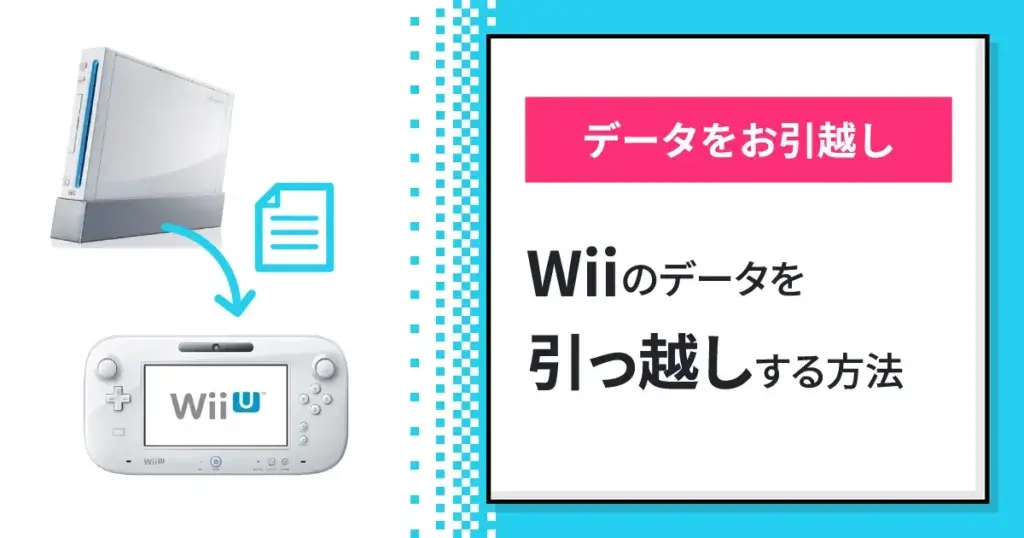
Wiiのデータを移行したいけれど、やり方が分からない…と悩んでいませんか?
実はWiiのデータ移行には気を付けるべきポイントがいくつかあります。
今回の記事では、Wiiのデータ移行についてわかりやすく解説します。
事前に準備をして、手順をチェックし、スムーズにデータ移行を進めましょう!
Wiiのデータ移行はできる?移行できるデータって?
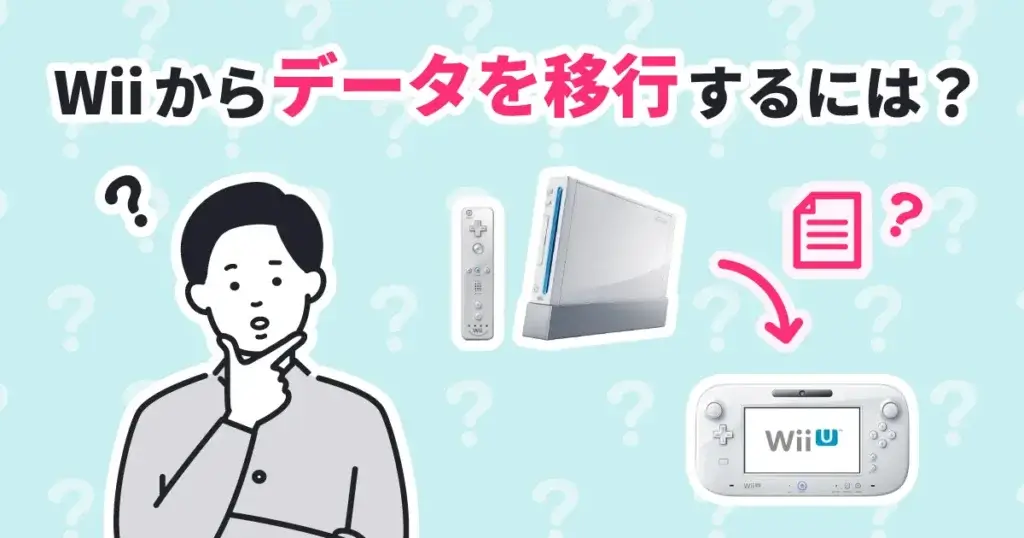
Wiiはデータ移行をすることができますが、WiiとWii同士、WiiからWiiUでも移行方法や移せるデータの種類に違いがあります。
基本的にはWiiからWiiUへの移行
Wiiには、本体同士でデータをまるごと転送するような機能はありません。Wii同士ですべてのデータを移行するという方法は無いので注意しましょう。
一方で、WiiからWiiUへのデータ移行は可能です。ただし、WiiUからWiiへデータを戻すことはできません。
また、WiiU同士であれば、本体間のデータ移行は可能です。
Wii同士でもSDカードで移行できるデータもある
Wii同士ですべてのデータを移行することはできませんが、一部のセーブデータや写真などはSDカードを使って移動できる場合もあります。
ゲームによってはコピー禁止のセーブデータもあります。
すべてのタイトルで利用できるわけではないため、転送の際はコピー可能かどうかをチェックしておきましょう。
WiiからWiiUへデータを移行する方法
WiiからWiiUへは、データ転送を行ってセーブデータやダウンロードソフトをまとめて移行できます。事前に必要なものをしっかり準備しましょう。
準備するもの
- Wii本体(Wiiリモコン・センサーバーを含む)
- Wii U本体
- テレビ
- SDカード(512MB以上推奨)
- ニンテンドーネットワークID
- インターネット環境
SDカードは容量が不足していると転送できない可能性があるため、余裕のあるものを用意しましょう。
データ移行の手順
①事前準備
WiiとWiiUをそれぞれテレビに接続します。テレビの入力を切り替えながら、WiiUとWiiの操作をします。
②ニンテンドーネットワークIDを登録(WiiU)
画面左上の、ユーザーMiiのアイコン上にオレンジのニンテンドーネットワークアイコンが表示されていればこちらは省略してください。
ネットワークアイコンが表示されていない場合は、「ユーザー設定」から「ニンテンドーネットワークIDを登録する」を選択し、画面の指示に従ってください。
③WiiUで転送の準備をする
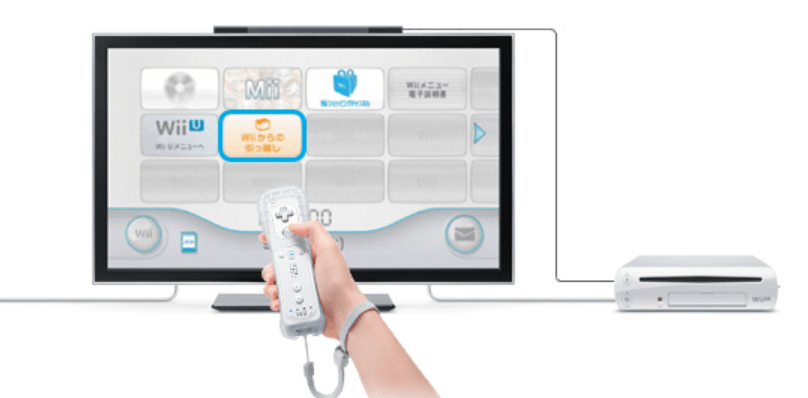
「Wiiからの引っ越し」を選択すると、Wiiショッピングチャンネルから「Wiiからの引っ越し」をダウンロードします。
そのまま画面の指示に従い、SDカードを挿入します。これでWiiU側の操作は完了です。
④Wiiに操作を切り替え、「WiiUへの引っ越し」をダウンロード(Wii)
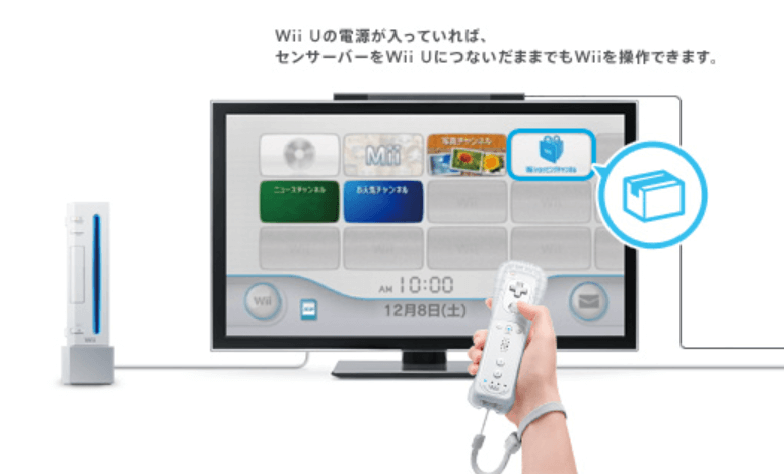
テレビの入力をWiiに切り替え、Wiiショッピングチャンネルから「WiiUへの引っ越し」をダウンロードします。
ダウンロードが完了したら、「WiiUへの引っ越し」を起動しましょう。
⑤WiiUで準備していたSDカードをWiiに挿入する
WiiUで準備していたSDカードをWiiに挿入し、画面の指示に従って操作します。
⑥Wiiに挿入していたSDカードをWiiUに戻す
画面の指示に従い、Wiiに挿入していたSDカードをWiiUに戻し、画面の操作に従って操作します。
これでデータの引っ越しは完了となります。データ量によっては、引っ越しに時間がかかる場合もあります。
Wiiのデータ移行の注意点
WiiからWiiUにデータ移行をするときに、事前に知っておきたい注意点があります。
まず、転送が終わったWiiのデータは移行後に消去されます。
転送が完了した時点で同じデータはWii本体に残らないため注意しましょう。
また、WiiU側に同じソフトがある場合、Wiiから移行したデータが上書きされます。
このように、データ移行する際には、自分がプレイしているセーブデータがどのように扱われるかを確認しておく必要があります。
まとめ:Wiiのデータ移行は注意点をしっかり押さえておこう!
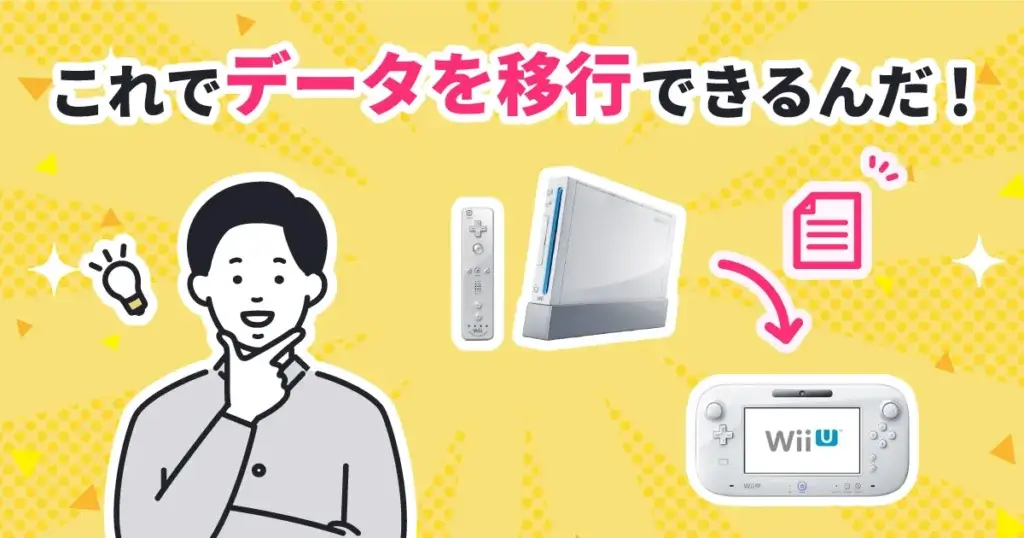
WiiからWiiUへのデータ移行は、事前準備をしっかりしておくことや、移行後はWii側のデータが消えるなどの注意点を確認しておきましょう。
もし、移行後のWiiを買取に出したいという時は、ゲーム王国の宅配買取もおすすめです。Wii、WiiU共に買取実施中なので、こちらのページもチェックしてみてください。
どれぐらいの価格で買い取ってもらえるのかな?と気になったら、ぜひ無料のLINE仮査定も試してみましょう!



-1024x538.jpg)