「最近Switch2の調子が悪い。一度本体をリセットしたいけれど、セーブデータは残したいな」
「受験勉強に集中するためにもSwitch2は売ってしまおう。個人情報が残らないように初期化したい。」
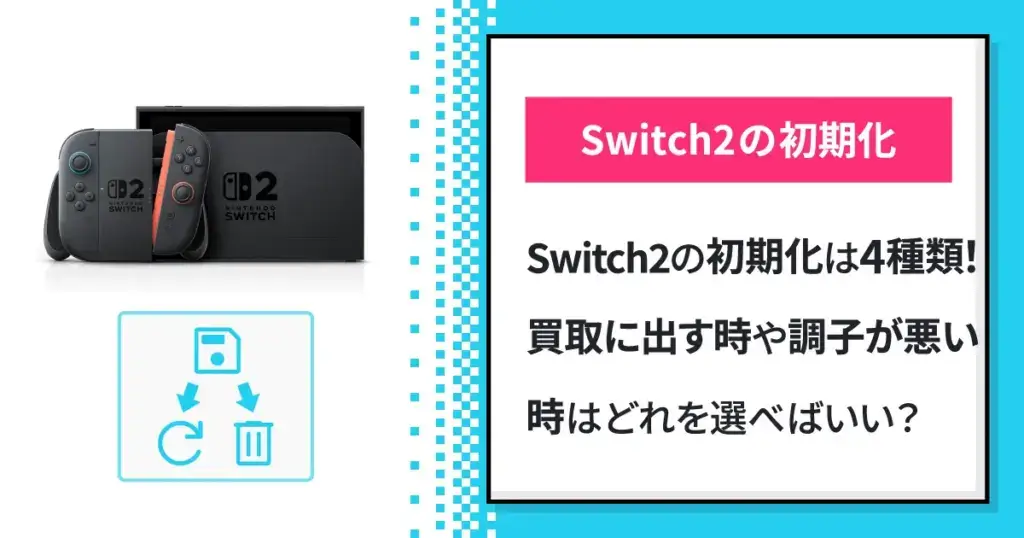
Switch2の初期化方法はいくつか種類があります。状況に合わせてどの初期化方法を選べばいいかスクショ付きで解説します。
Switch2の初期化方法は5種類
Switch2の調子が悪くなった時に行う初期化
「遊んでいる最中にたびたびフリーズする」「起動が遅い」お手元のSwitch2にそういったトラブルはありませんか?
こうした不調は、初期化を行うことで解決することがあります。
ただし、初期化にあたって、セーブデータを残したままにする必要があります。
不調の場合の初期化の方法は、以下の三つです。
- セーブデータを残した初期化(設定のリセット)
- キーボードの初期化
- キャッシュの初期化
詳しくは「Switch2の初期化手順」を参考にしてください。
買取・譲渡するときに行う初期化
もう遊ばないSwitch2。
でもまだ十分遊べるし、捨ててしまうのはもったいない。
そんな時に役に立つのが専門店での買取、または個人間での譲渡です。
ただし買取、譲渡するときには、本体は必ず購入直後の状態に戻さなくてはいけません。
カード情報や、キーボードが記憶している予測変換文字といった、個人情報を不正使用されないために、完全にデータを消す必要があります。
ここではセーブデータも含めたすべての情報を消す方法をご紹介します。
Switch2の初期化手順
セーブデータを残した初期化(設定のリセット)
Switch2の動作によるトラブルを解消するには、「設定のリセット」がおすすめです。
これならば、セーブデータを残したまま初期化することができます。
下記の3ステップで簡単にリセットすることができます。
- 電源をOFFにする
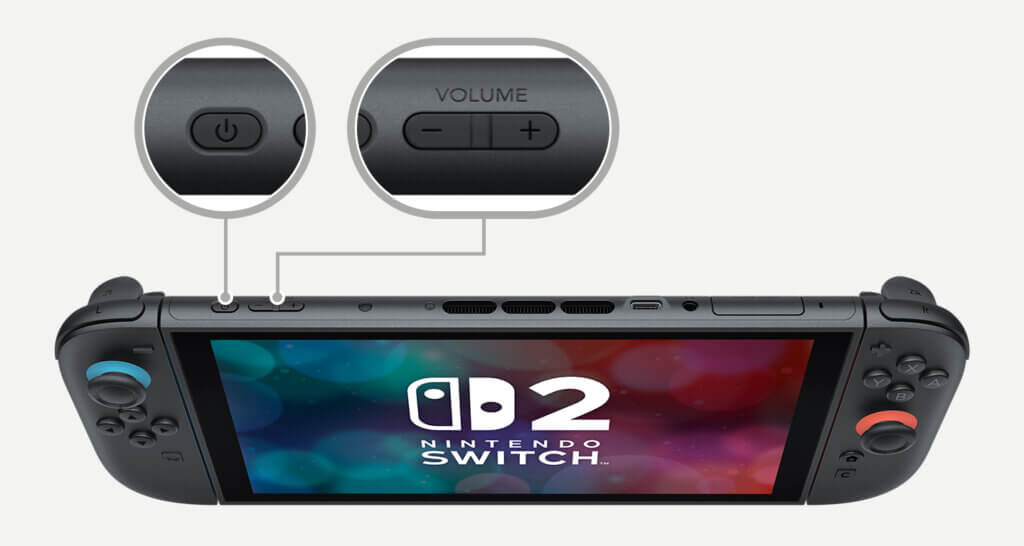
- 音量ボタンの+と-を同時に押しながら、電源ボタンを押し「メンテナンスモード」の画面を表示させる
- 「セーブデータを残して初期化」を選択し、画面の案内に従って初期化
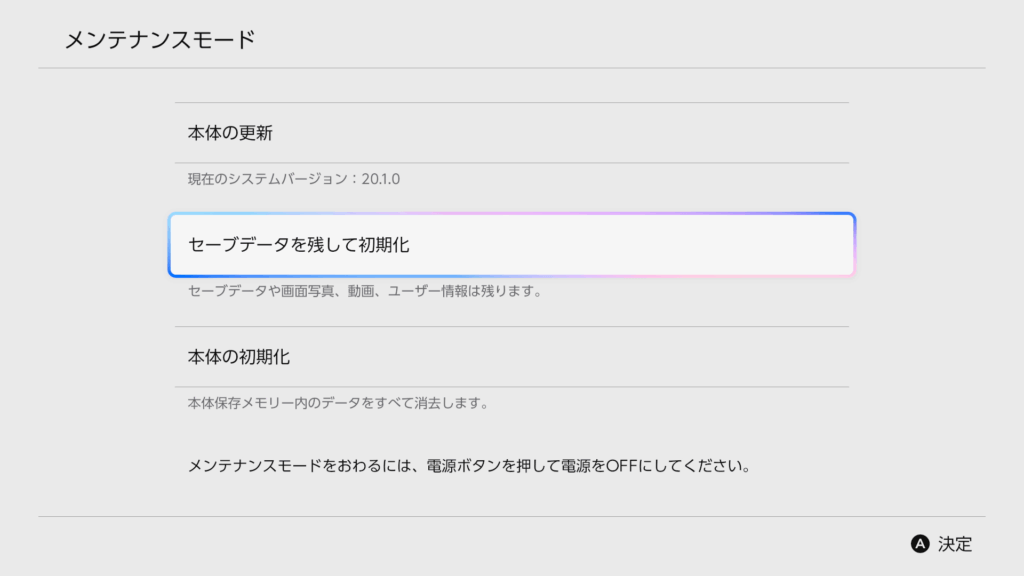
※「セーブデータを残した初期化」で残るデータは、次のものになります。
- セーブデータ
- 画面写真/動画
- ユーザーの情報
- ニンテンドーアカウントとの連携
- ニンテンドーアカウントの「ヴァーチャルゲームが利用できる本体」の登録
- ニンテンドーアカウントの「特定ソフトの利用券を共有できる本体」の登録
- 「本体のロック」の設定
※本体の保存メモリー、microSD Expressカードは使えなくなるので注意しましょう。
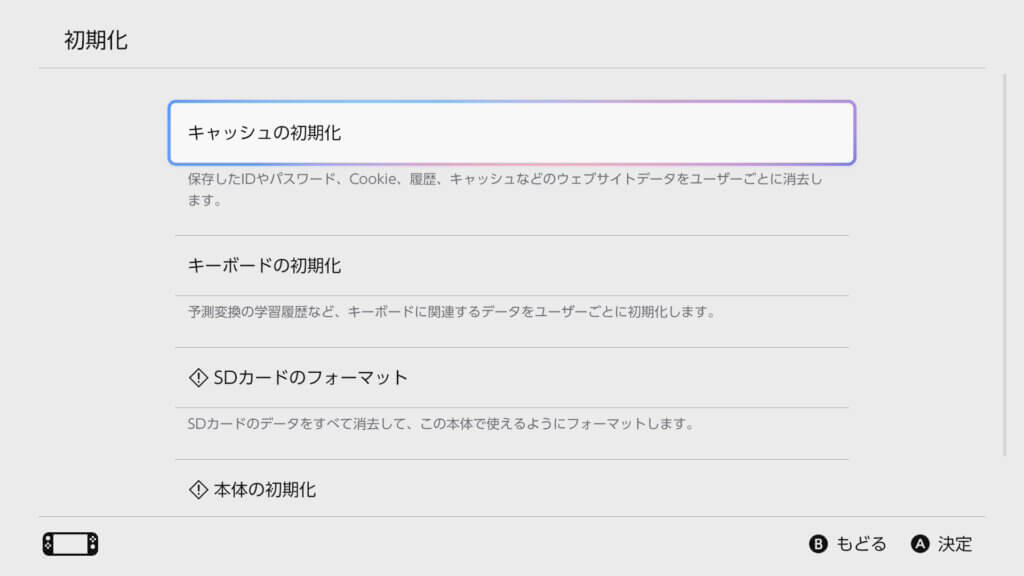
キャッシュの初期化
Switch2の不具合には、キャッシュの初期化も有効です。
「キャッシュ」は一時的に保存されたデータのことです。
キャッシュが蓄積すると動作不良を引き起こすため、下記の手順を参考にして、こまめにクリアするようにしましょう。
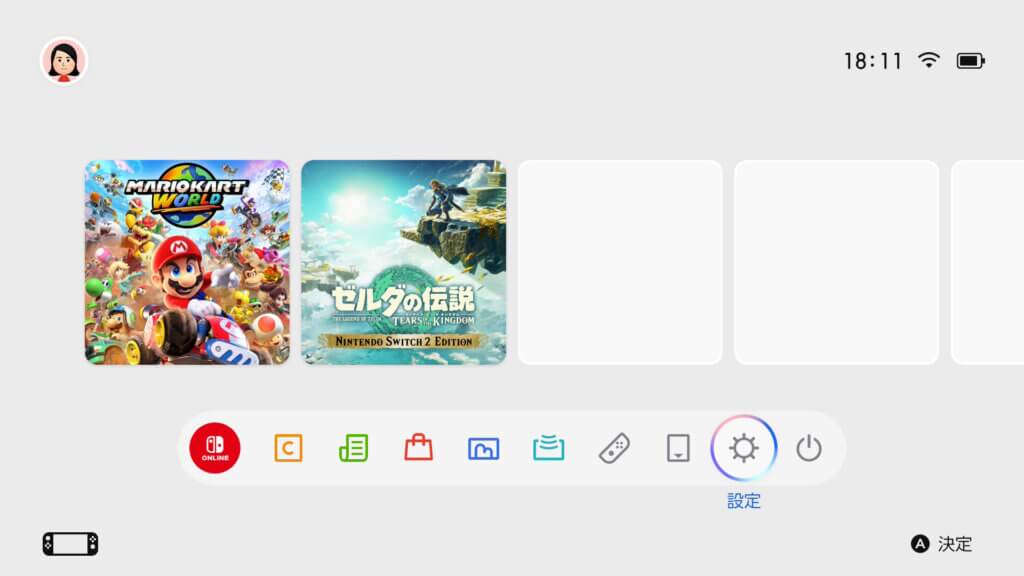
- HOMEメニューから「設定」を選択します
- 「本体」から「初期化」を選びます。
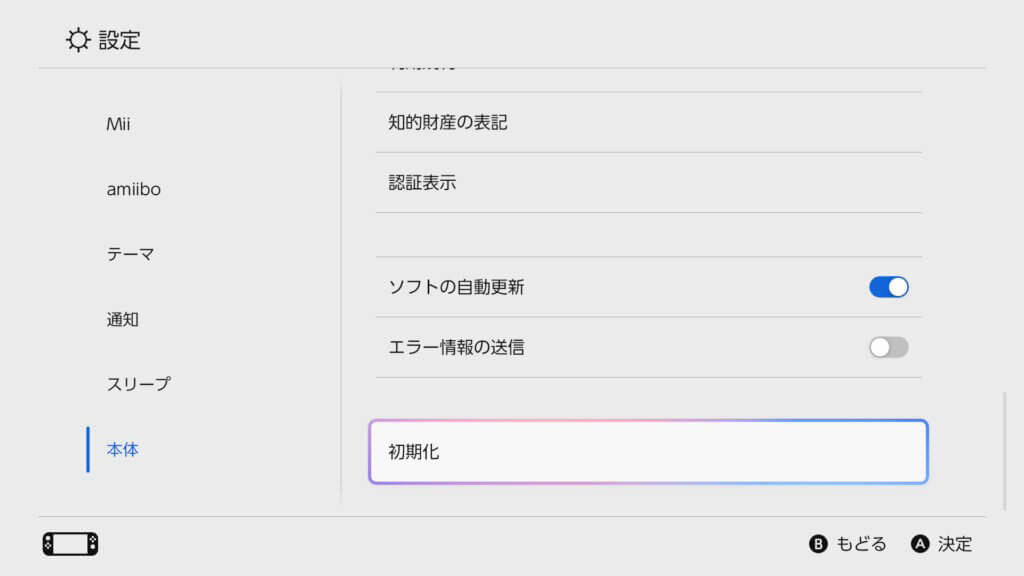
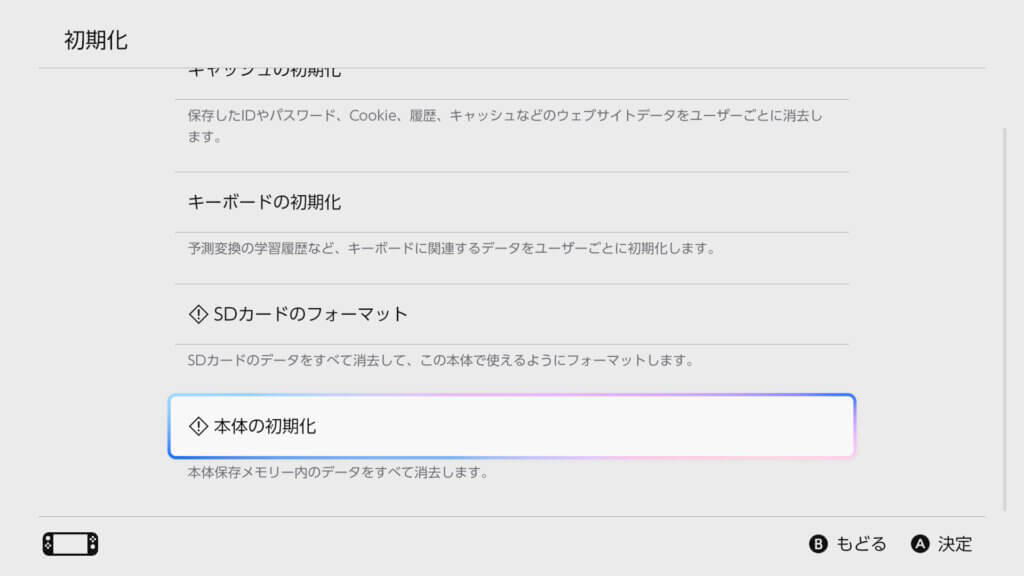
- 「キャッシュの初期化」を選びます。
キーボードの初期化
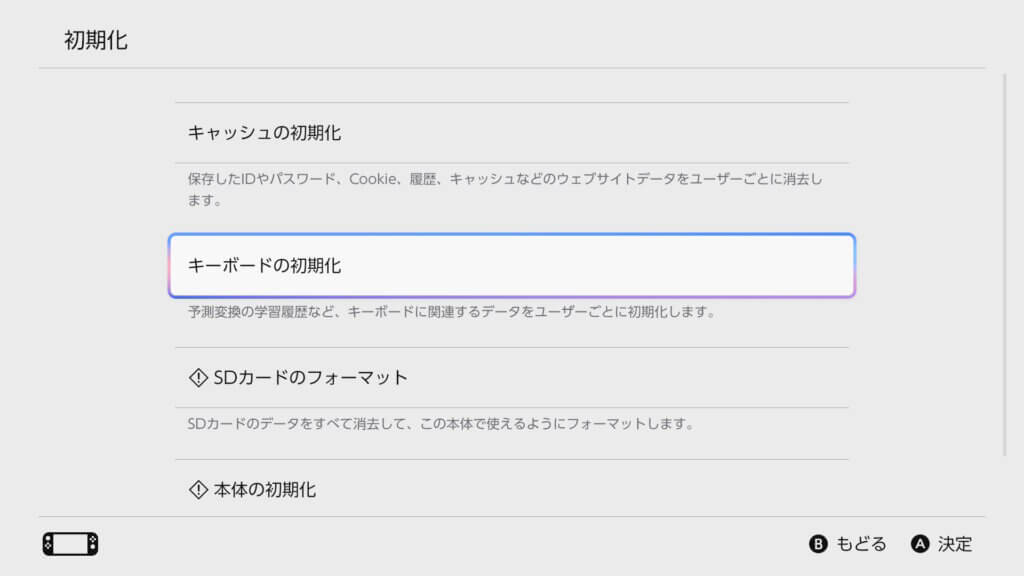
キーボードには、これまでに入力した文字を記憶して表示する「予測変換文字機能」があります。
そのため、必ず譲渡・買取に出す前に、キーボードも初期化するようにしましょう。
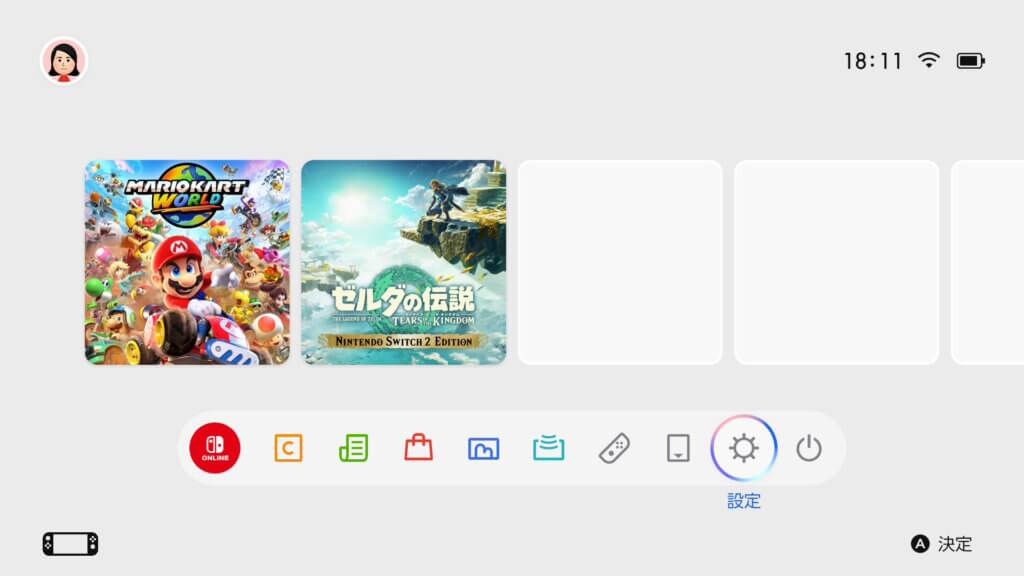
- HOMEメニューから「設定」を選択します。
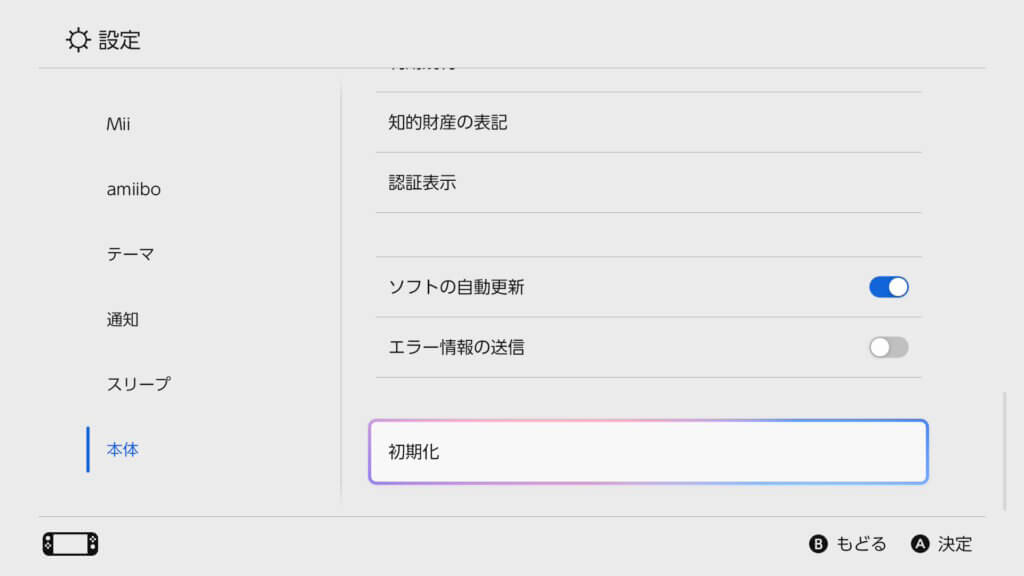
- 「本体」から「初期化」を選びます。
- 「キーボードの初期化」を選びます。
本体の初期化(購入直後に戻す)
「本体の初期化」では
- ソフトのデータ(ダウンロード版ソフトや追加コンテンツなど)
- セーブデータ
- 画面写真/動画
- ユーザーの情報
といった本体保存メモリー内にあるすべてのデータを消去します。
- HOMEメニューから「設定」を選択します。
- 本体の初期化を選びます。

- 「初期化」の項目から「本体の初期化」を選びます。
まとめ
初期化の手順についてお分かりいただけたでしょうか。
目的ごとに初期化の手順が違うので、適した方法を選びましょう。
これで譲渡や買取するとき、Switch2の調子が良くないときも安心ですね。


-1024x538.jpg)