PS5でバックアップをとったセーブデータを、新しい本体などの別の環境へ移行する方法をご存知ですか?
本体を買い替えたり、万が一のトラブルに備えたりする際、正しい手順を知らないままだと大切なプレイ記録を失ってしまうこともあります。
この記事では、PS Plusのクラウドストレージ、USBメモリ、本体同士のデータ移行を使ったバックアップとセーブデータの移行の具体的な手順が分かるため、安心して大切なデータを次の環境へ引き継ぐことができます。

PS5でバックアップをとったセーブデータの移行方法を知っておけば、大切なゲーム体験が途中で途切れることなく、安心して次の環境へ引き継げるようになりますよ。
PS5でバックアップをとったセーブデータを移行する方法がわかる
PS5でバックアップをとったセーブデータを移行する方法についてですが、本体を買い替えたり、新しいPS5に乗り換えたりする際、プレイ時間やクリアまでの記録を守るためには、「バックアップ」と「移行」の違いを正確に理解しておく必要があります。
適切な移行作業を行わずに本体を手放してしまったり、手順を間違えたりすると、大切なセーブデータが失われてしまうリスクもあります。
ここではまず、PS5におけるバックアップとセーブデータの違いを明確にし、それぞれの具体的な手順について掘り下げていきます。
PS5のバックアップとセーブデータの違い
PS5のバックアップとセーブデータの違いについてですが、セーブデータとはゲームの進行状況を記録したファイルそのものを指します。
プレイヤーがゲーム内でセーブを選んだときに作成されるほか、PS5のゲームではオートセーブが主流のため、オートセーブが実行された際にも自動的にセーブデータが作成されます。
一方、バックアップとは、そのセーブデータを安全な場所に複製し、万が一本体やデータ自体に問題が起きても復元できるようにしておくことを指します。
PS5では、PS Plusのクラウドストレージを使ったバックアップと、USBメモリを使ったバックアップの2つの方法が用意されています。
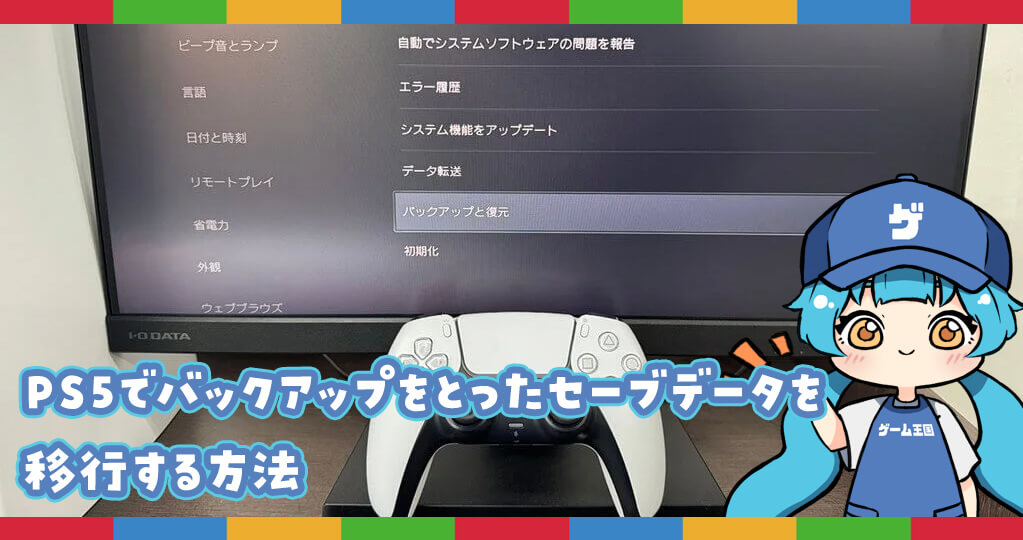
USBメモリを使う場合は、[設定]>[システム]>[システムソフトウェア]>[バックアップと復元]と進み、[PS5をバックアップ]を選択します。バックアップしたい項目に「セーブデータ」が含まれていることを確認してから実行しましょう。
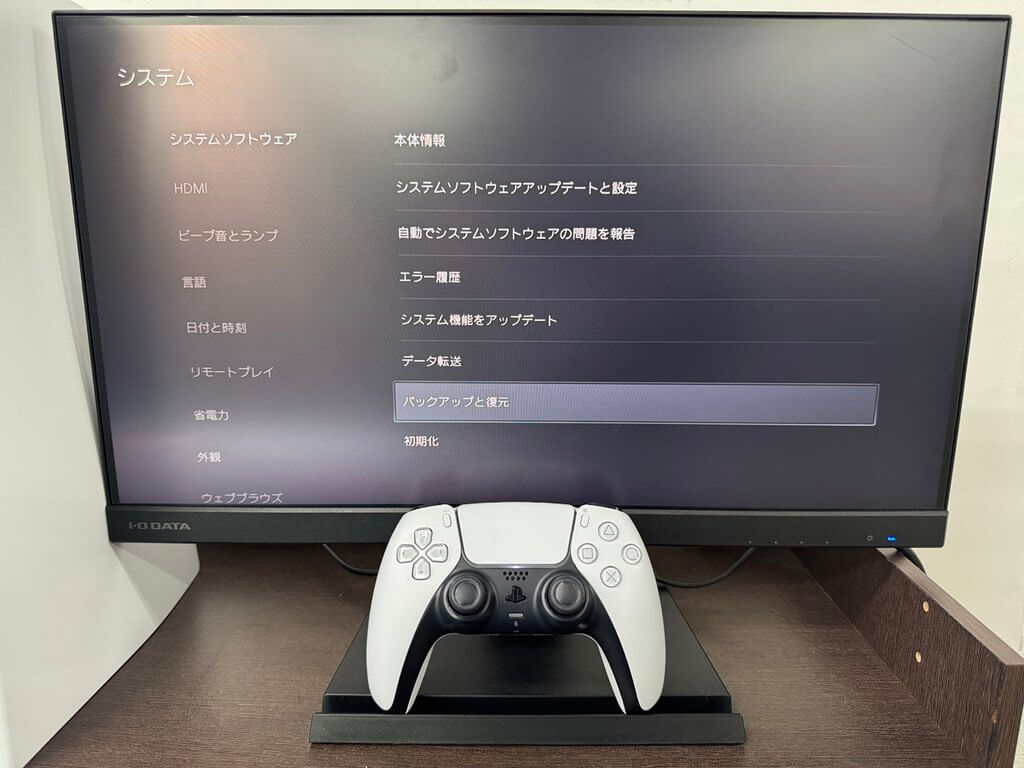
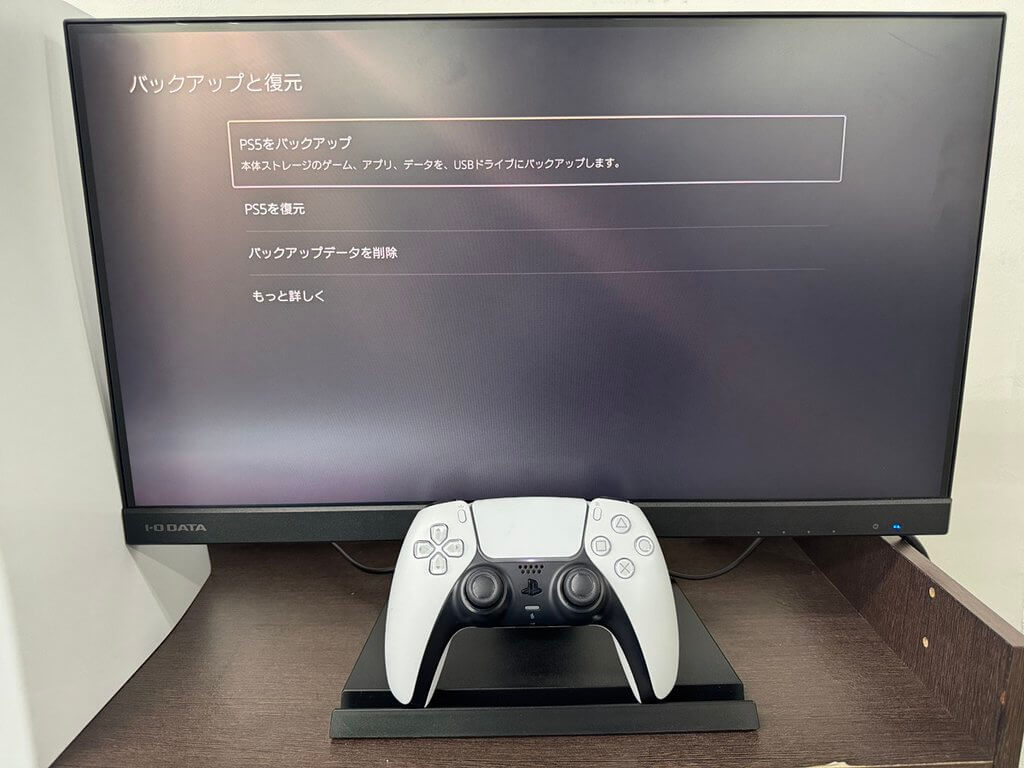
なお、USBメモリはFAT32またはexFAT形式でフォーマットされている必要があり、NTFS形式には対応していない点に注意しましょう。
PS5でバックアップしたセーブデータを別の本体へ移行する手順
PS5でバックアップしたセーブデータを別の本体へ移行する手順についてですが、USBメモリのバックアップから元に戻す場合は、[設定]>[システム]>[システムソフトウェア]>[バックアップと復元]>[PS5を復元]と進みます。
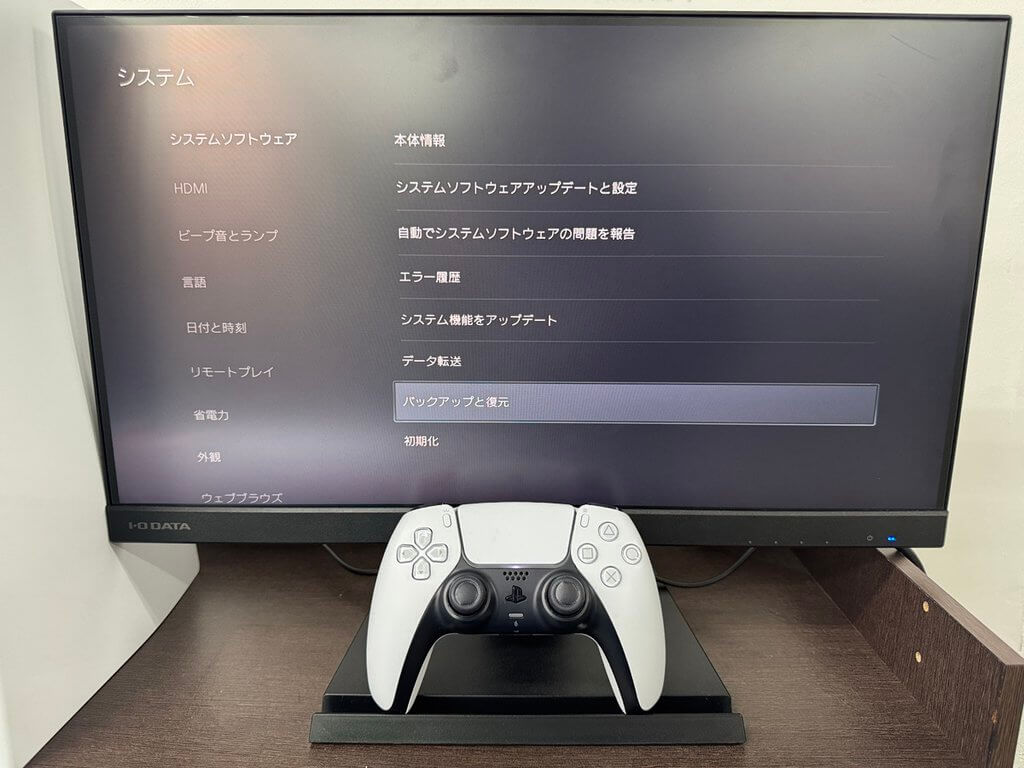
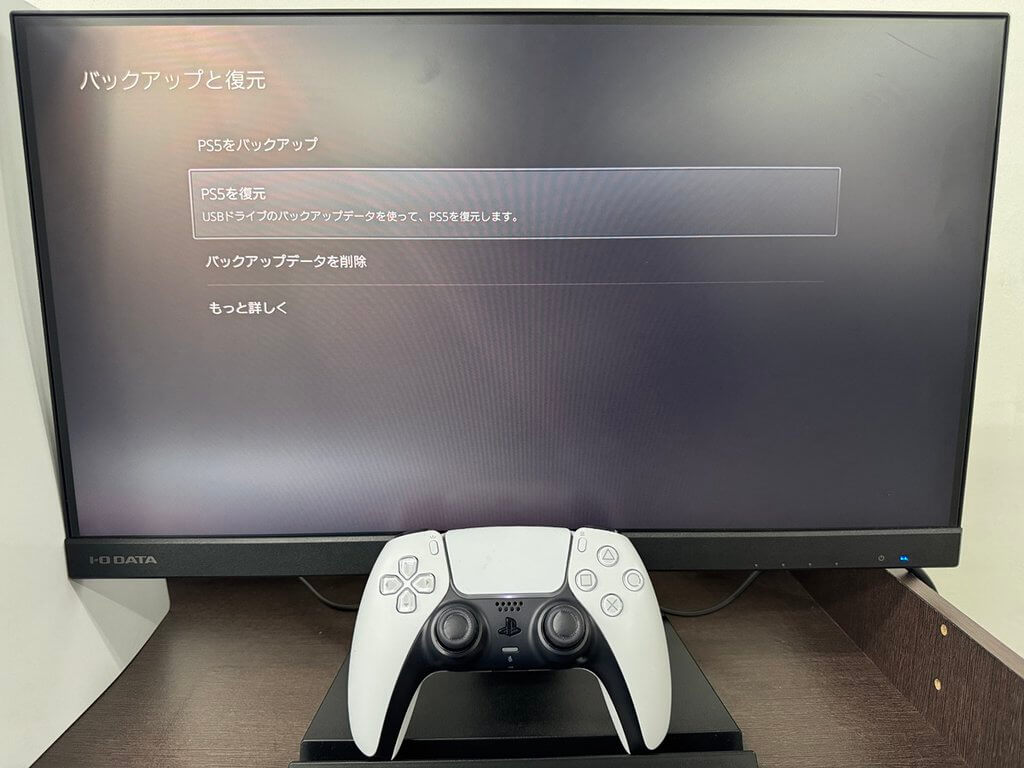
このとき、復元先の本体に保存されているデータはすべて消去されるため、復元前には復元先の本体にも大切なデータが残っていないかを必ず確認しておきましょう。
また、バックアップデータは利用しているPlayStationアカウントに紐づいており、一度もサインインしたことがない状態でバックアップを取った場合、同じ本体にしか復元できない点にも注意が必要です。
一方、本体を買い替える際にセーブデータやゲームデータ、設定などをまとめて移すには、「データ転送」という機能を使うのが便利です。
[設定]>[システム]>[システムソフトウェア]>[データ転送]と進み、新旧2台のPS5を同時に起動して画面の案内に従うことで移行できます。
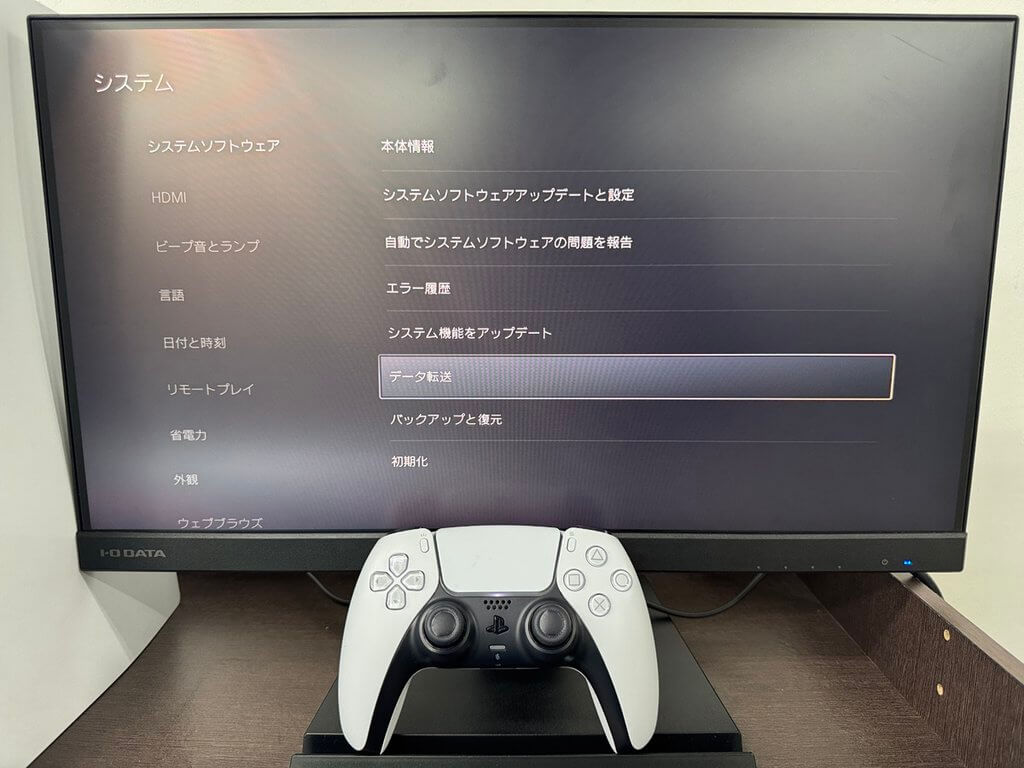
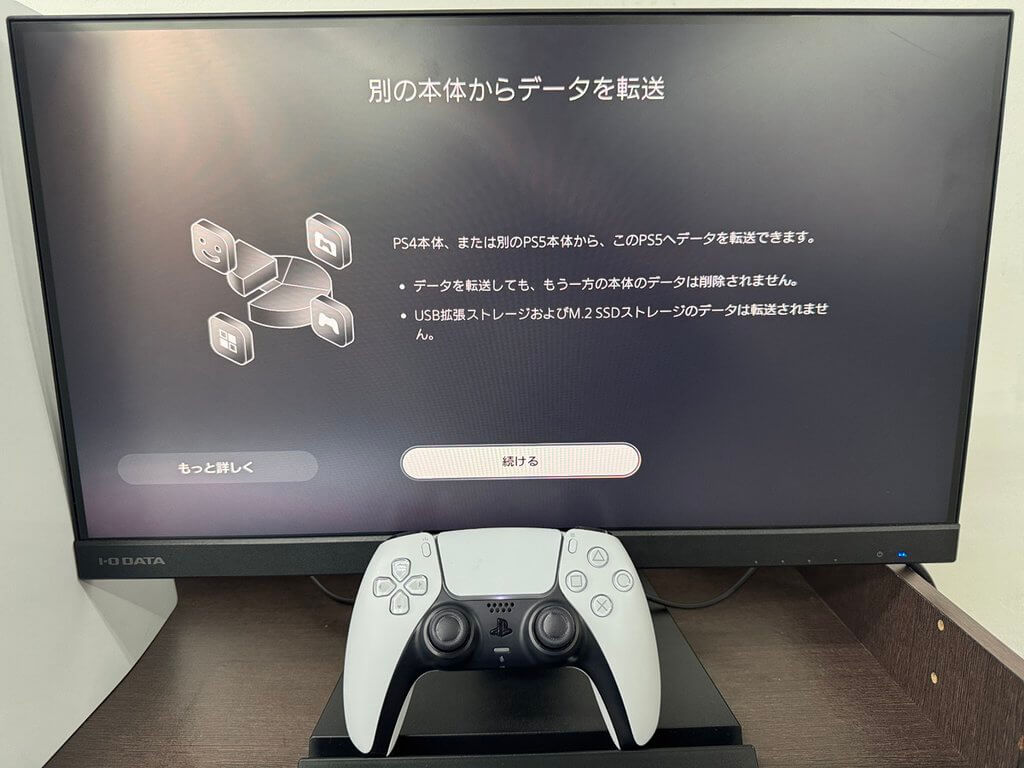
転送速度を安定させたい場合は、Wi-Fiよりも有線のLANケーブルで接続することをおすすめします。
PS5のバックアップとセーブデータの違いがわかると、どの方法で移行すればいいのかも自然と見えてきますよ。まずは今の自分が、新旧どちらの本体も手元にあるのかを確かめてみてくださいね。
PS5のバックアップ方法とセーブデータ移行の選び方
PS5のバックアップ方法とセーブデータ移行の選び方についてですが、確実に新しい環境へ移行し、データ損失のリスクを最小限に抑えるためには、目的に合った方法を選ぶことが大切です。
手軽さや便利さで選ぶなら、有料のPS Plusに加入してクラウドストレージを使う方法が一番です。
[設定]の[セーブデータとゲーム/アプリの設定]から自動同期を有効にしておけば、遊んだセーブデータが自動でオンライン上に保存されます。新しい本体でも、同じアカウントでサインインしてダウンロードするだけで続きから遊べます。
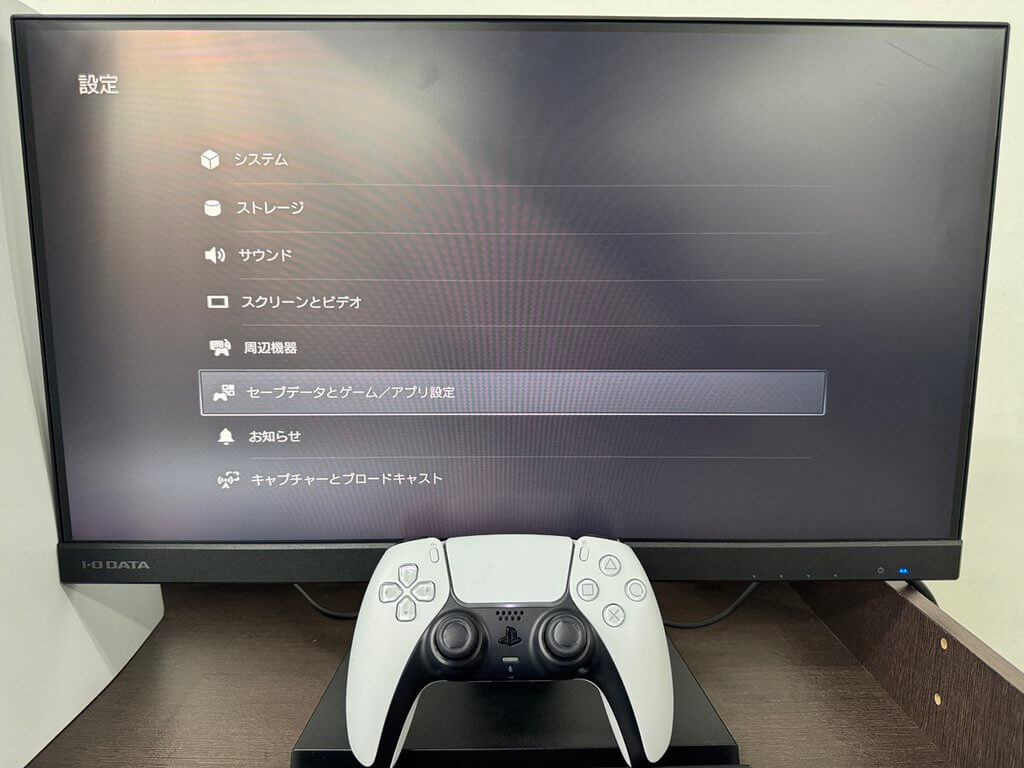
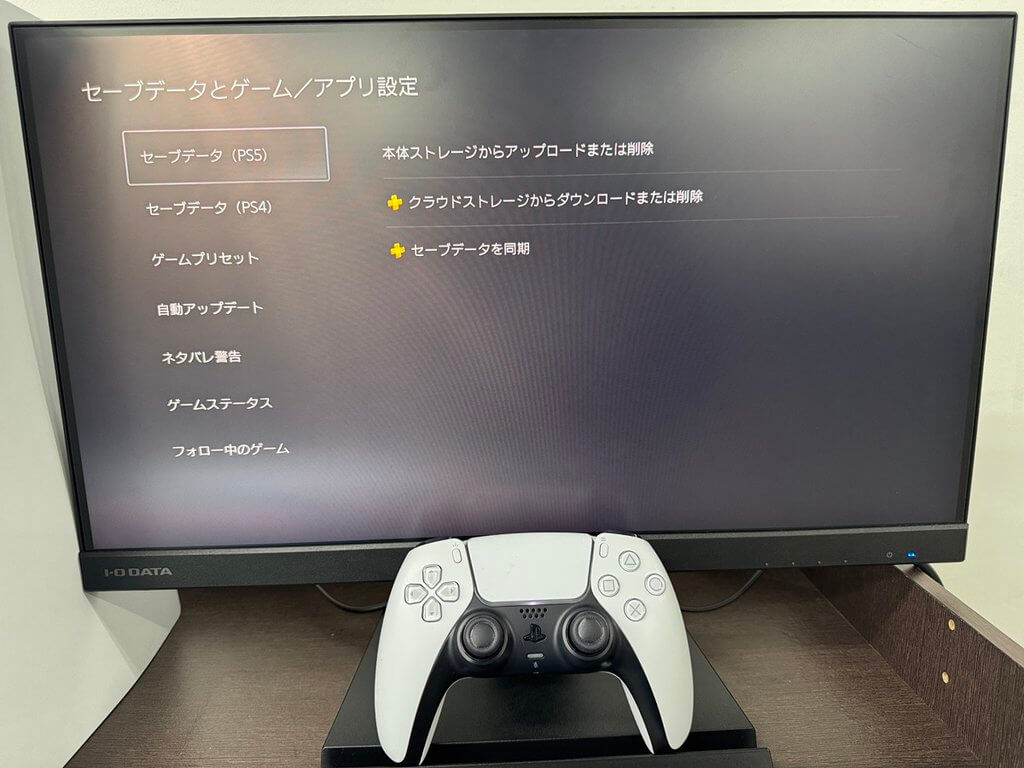
USBメモリを使う方法はPS Plusに加入していなくても利用できますが、PS5用ゲームのセーブデータを1本ずつ選んでコピーすることはできません(個別にコピーできるのはPS4用ゲームのセーブデータのみです)。
そのため、PS5本体まるごとのバックアップと復元が基本になり、手間や容量の面ではクラウドより負担が大きくなります。
PS5でバックアップとセーブデータの移行を成功させるには、目的に合わせてクラウドとUSBメモリ、データ移行機能を使い分けることが大切です。そうすれば、大切なゲームの進行状況を確実に守り抜くことができます。
新旧どちらの本体も手元にあり、本体を丸ごと買い替える場合は、前述の「データ転送」機能を使えば、セーブデータだけでなくゲームデータや各種設定も含めてまとめて移すことが可能です。
古い本体を手放す予定がある場合は、移行が完了して新しい本体で問題なく遊べることを確認してから、古い本体の初期化に進みましょう。
PS5でバックアップをとったセーブデータを移行する方法のまとめ
PS5でバックアップをとったセーブデータを移行する方法について、今回はPS5のセーブデータを守りながら移行するためのポイントを解説してきました。
1つ目は、セーブデータはセーブ操作やオートセーブで作成されるファイルで、バックアップはそれを複製しておくことだと理解したうえで、PS Plusのクラウドストレージまたは USBメモリでバックアップを取ることです。
2つ目は、USBメモリから復元すると復元先のデータがすべて消去されるため、事前の確認を忘れないことです。
3つ目は、本体を買い替える場合は「データ転送」機能を使い、2台のPS5をLANケーブルあるいはWi-Fiで接続し、まとめて移行することです。
4つ目は、手軽さで選ぶならPS Plusのクラウドストレージの自動同期が便利で、USBメモリはPS5本体まるごとのバックアップが基本になると押さえておくことです。
これらの手順を踏んでおけば、大切なゲームの進行状況を守りながら安心して新しい環境へ引き継げます。
手順に迷った場合は、ゲーム王国のような専門知識を持つお店に相談してみるのもひとつの方法です。
PS5のバックアップとセーブデータの移行は、やり方さえ決めてしまえば意外とあっさり終わりますよ。クラウドとUSBメモリ、データ転送機能をうまく使い分けて、安心して次のステップに進んでくださいね。