PS5を売る前のアカウントの登録解除、正しい手順で進められる自信はありますか?
設定画面のどこを触ればよいのか迷いやすいPS5のアカウント登録解除について、本体の初期化を中心とした操作手順から見落としやすい注意点まで、順を追って紹介していきます。
この記事では、PS5のアカウントを登録解除する3ステップと、本体が手元にない場合のリモートでの解除方法までをわかりやすく解説するので、個人情報を守りながら安心して次の持ち主へ本体を引き渡すことができます。

PS5のアカウントって、本体から消したら買ったゲームまで全部なくなっちゃうんじゃないかって心配になりますよね。実は購入したゲームやトロフィーはちゃんと残るので、安心して手続きを進めて大丈夫ですよ。設定の場所さえ覚えてしまえば、思ったよりあっさり終わる作業です。
PS5のアカウントを登録解除する3ステップと売る前の注意点がわかる
PS5のアカウントを登録解除する3ステップと売る前の注意点についてですが、本体を売却や譲渡に出す前には、アカウントと本体の結び付きをきちんと切っておきましょう。
PS5はPSN(PlayStation Network)のアカウントでサインインして使う仕組みです。そのため、登録解除を忘れたまま手放すと、自分の購入履歴やフレンドの情報に次の持ち主がアクセスできる状態になるおそれがあります。
とはいえ、特別な操作を一つずつ行う必要はありません。大事なのは本体の初期化で、初期化を行えば本体に登録されていたアカウントの登録も自動的に解除されます。
ここでは、まずアカウントのデータがどこに保存されているのか、そしてなぜ登録解除が必要なのかを押さえていきます。
PS5のアカウントとサーバー上のデータの関係
PS5のアカウントとサーバー上のデータの関係についてですが、PSNアカウントの情報は基本的にソニーのサーバー側で管理されています。そのため、アカウントの登録解除を行っても、購入済みゲームのライセンスや獲得したトロフィー、フレンドリストなどが消えることはありません。
一方で、本体のストレージに入っているセーブデータやスクリーンショット、動画クリップなどは本体側に保存されているため、初期化をするとその本体からは消えてしまいます。
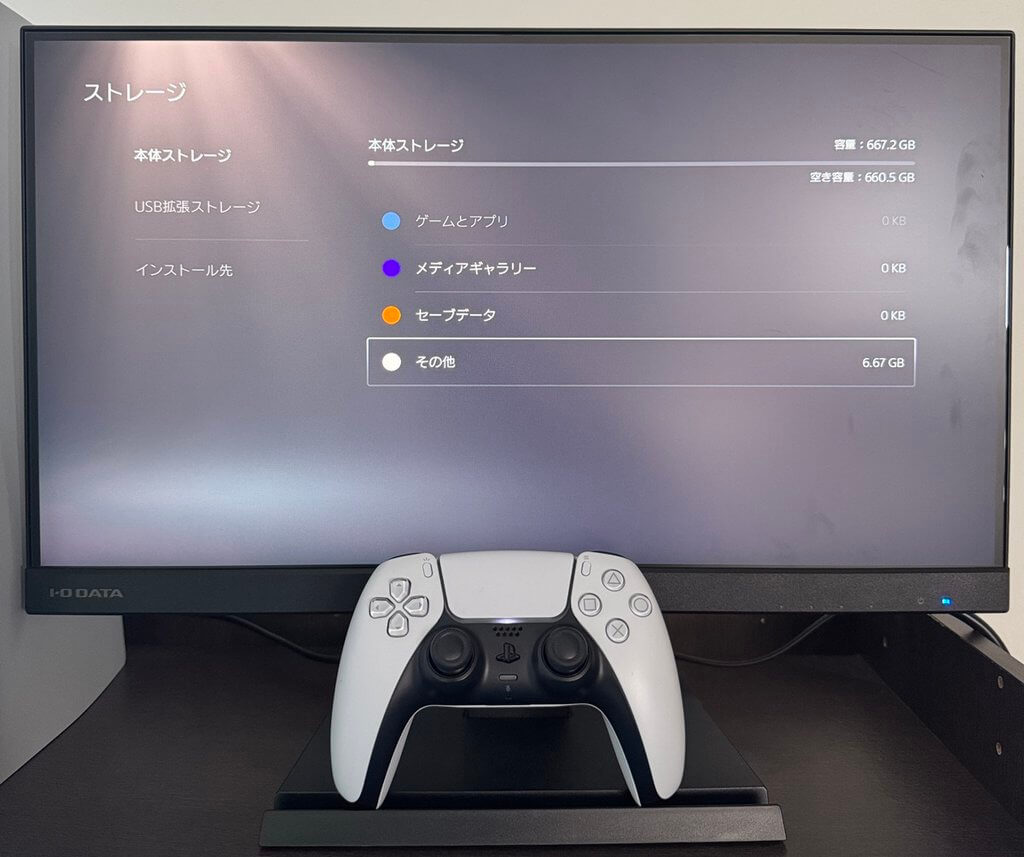
アカウントの登録解除で消えるものと消えないものを区別しておくと、作業への不安がぐっと小さくなります。
残しておきたいデータがある場合は、作業を始める前に保存先を確保しておきましょう。
PS5のアカウントの登録解除が必要な理由
PS5のアカウントの登録解除が必要な理由についてですが、大きく分けて2つあります。
1つ目は、個人情報や支払い情報を守るためです。
PSNアカウントにクレジットカードなどの支払い方法を登録している場合、サインインしたままの本体が他人の手に渡ると、不正利用による意図しない購入や、個人情報の閲覧につながる可能性があります。
2つ目は、自分が次に使う本体のためです。
PS5には「コンテンツ共有とオフラインプレイ」という設定があり、1つのアカウントにつき有効にできる本体は1台だけとされています。手放す本体でこの設定を解除しておかないと、新しく買い替えたPS5やPS5 Proでスムーズに設定を引き継げず、古い本体側の登録を解除する手間がかかります。
この設定も本体の初期化にあわせて無効になるため、初期化まで済ませておくことが、売却先や譲渡先のためだけでなく自分自身のためにもなります。
PS5の「コンテンツ共有とオフラインプレイ」は、PS4時代でいう「いつも使う本体」の登録みたいなものなんです。これを外し忘れて、新しい本体で設定できずに困ってしまうケースは、意外と多いんですよね。
PS5を売る前に進めるアカウント登録解除の3ステップ
PS5を売る前に進めるアカウント登録解除の3ステップについてですが、中心になるのは本体の初期化です。
初期化をすれば、本体に登録されていたユーザーの削除やアカウントの登録解除はまとめて行われます。
ただし、初期化の前後で確認しておきたいこともあるため、そうした失敗を防ぐために、次の順で進めるのがおすすめです。
作業は本体をインターネットにつないだ状態で始めましょう。
PS5の登録解除ステップ1「残しておきたいデータを保存する」
PS5の登録解除ステップ1「残しておきたいデータを保存する」についてですが、初期化をするとセーブデータなど本体内のデータはすべて消え、後から元に戻すことはできません。今後もゲームを続ける予定がある場合は、先にデータを保存しておきましょう。
PlayStation Plusに加入していれば、オンラインストレージ(クラウド)にセーブデータを保存しておく方法が手軽です。
家族で1台のPS5を共有している場合は、自分の分だけでなく、ほかのユーザーのデータも残す必要がないか声をかけて確認しておくと安心です。
PS5の登録解除ステップ2「本体を初期化する」
PS5の登録解除ステップ2「本体を初期化する」についてですが、ここでアカウントの登録解除と本体のリセットをまとめて行います。
[設定]>[システム]>[システムソフトウェア]>[初期化]の順に選択し、[PS5を初期化]を選びます。
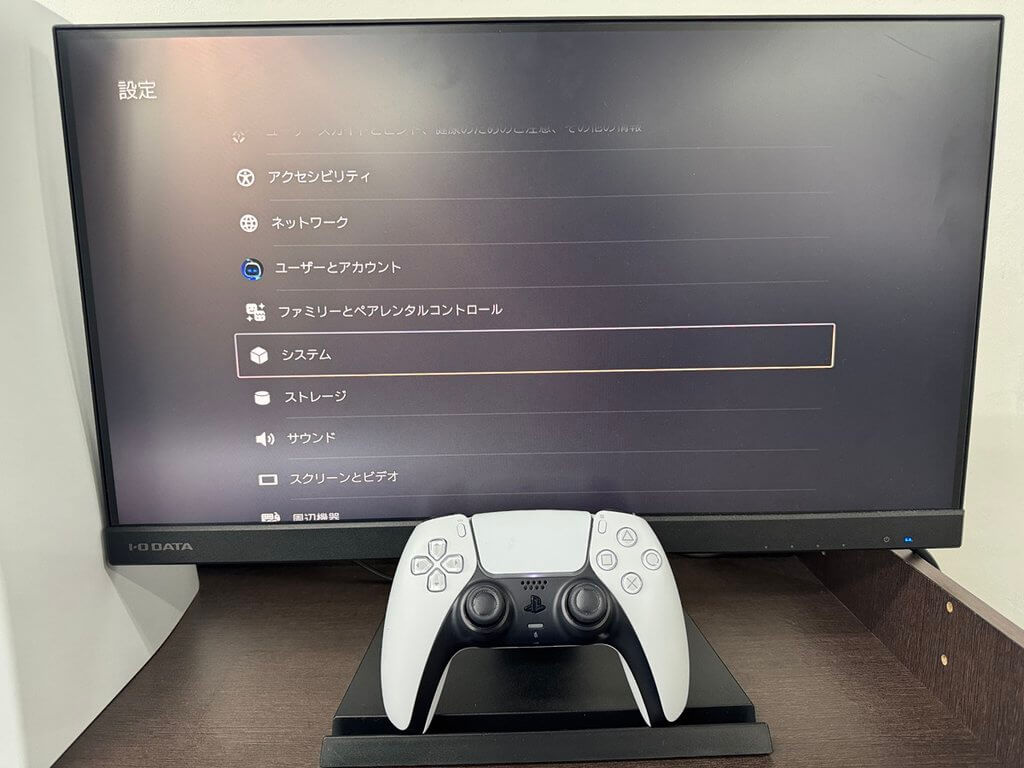
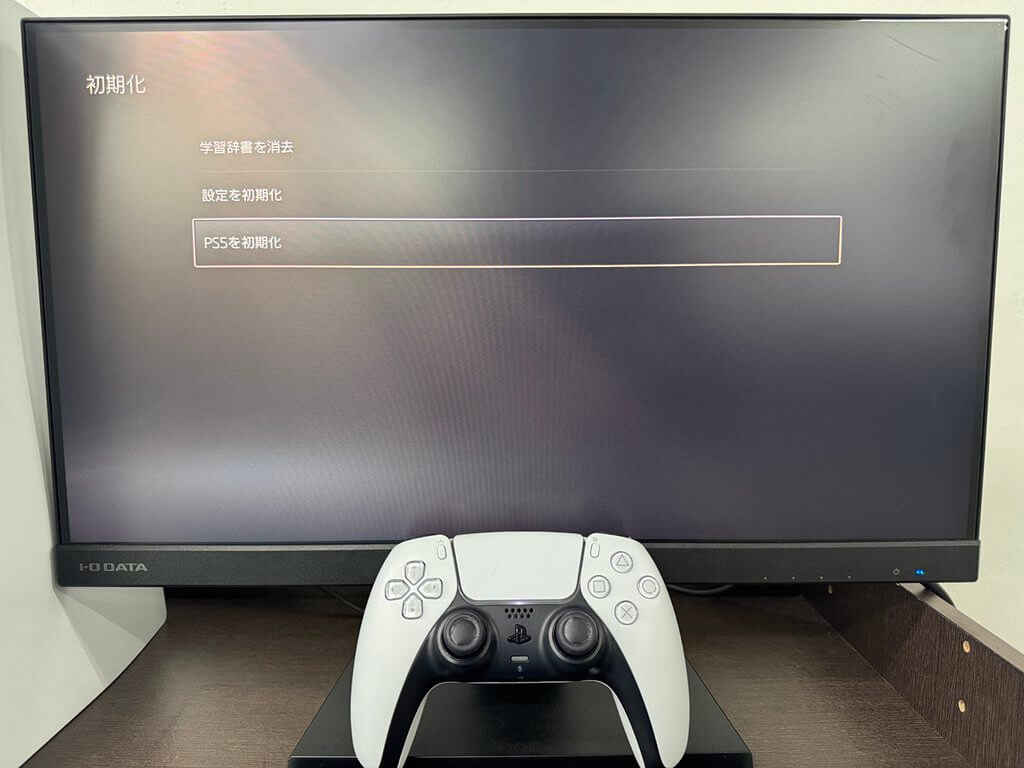
コンテンツ共有とオフラインプレイを有効にしているユーザーについての説明が表示されるので、内容を確認して[初期化]を選び、最後の確認画面で[はい]を選択すると、本体が再起動して初期化が始まります。
同じメニュー内にある[設定を初期化]は設定だけを初期値に戻す操作で、データやユーザーは消えません。手放す前の作業では、必ず[PS5を初期化]のほうを選んでください。
初期化が始まると後戻りはできないため、実際に操作を行う前に、本当にデータを消してよいか最終確認しましょう。
この工程まで終えれば、アカウントの登録解除および本体の引き渡しの準備が完了したと考えておきましょう。
PS5の登録解除ステップ3「アカウント管理でサブスクリプションを確認する」
PS5の登録解除ステップ3「アカウント管理でサブスクリプションを確認する」についてですが、本体の初期化が終わったら、最後にアカウント側の契約状況を見直しておきます。
本体からアカウントの登録を解除しても、PS Plusなどの定額サービスの契約や自動更新の設定はアカウント側に残るためです。
ゲーム自体をやめる予定であれば、パソコンやスマートフォンからPlayStationの[アカウント管理]にサインインして、自動更新の解除などの手続きを済ませておきましょう。
一方で、新しい本体に買い替えて遊び続ける場合は解約する必要はなく、手放す本体からサインアウトできていれば十分です。
PS5の設定画面は項目が多くて迷子になりがちですが、初期化は「システム」の中にまとまっていますよ。スマホで手順を確認しながら操作すれば、迷わずに進められますよ。
PS5本体が手元にないときのアカウント登録解除と注意点
PS5本体が手元にないときのアカウント登録解除と注意点についてですが、すでに本体を手放してしまった場合や、故障して操作できない場合でも、登録解除をあきらめる必要はありません。
パソコンやスマートフォンのブラウザでPlayStationの[アカウント管理]にサインインすると、紐づいているすべての機器を一括でリモート解除できます。
ただし、このリモートでの一括解除は6ヶ月に一度しか実行できないという制限があるため、使うタイミングは慎重に選びましょう。
もしサインインしたまま本体を手放してしまった場合は、パスワードの変更や2段階認証の設定をしておくと、アカウントを不正に使われるリスクを下げられます。あわせて、ステップ3と同じくPS Plusの自動更新の設定も確認しておくと安心です。
一連の作業に不安がある場合や、査定前にどこまで済ませておけばよいか迷う場合は、ゲーム王国に相談してみるのも一つの方法です。必要な準備を事前に確認しておくことで、当日の査定手続きがスムーズに進みます。
PS5のアカウントを登録解除する3ステップと売る前の注意点まとめ
PS5のアカウントを登録解除する3ステップと売る前の注意点について、最後に記事の内容を振り返ります。
1つ目は、データの仕組みです。PSNアカウントの購入ライセンスやトロフィー、フレンドリストはサーバー側に残り、本体内のセーブデータやスクリーンショットは初期化で消えます。
2つ目は、登録解除が必要な理由です。個人情報や支払い情報を守るためと、新しい本体で「コンテンツ共有とオフラインプレイ」を有効にするためです。
3つ目は、3ステップの流れです。残しておきたいデータの保存、[PS5を初期化]による本体の初期化、[アカウント管理]でのサブスクリプションの確認という順番で進めます。
4つ目は、本体が手元にないときの注意点です。リモートでの一括解除は6ヶ月に一度しか行えない点に注意が必要です。あわせてPS Plusの自動更新の解除やパスワードの変更、2段階認証の設定も確認しておきましょう。
これらを押さえておけば、手放す直前になっても慌てることなく、安心してPS5を次の持ち主へ引き渡せます。
PS5のアカウントを登録解除しておけば、手放したあとに「あれ、大丈夫だったかな」とモヤモヤすることもなくなりますよ。不安要素をゼロにしておけば、本体買い替え後の新しいゲームライフも気持ちよくスタートできますね。



-1024x538.jpg)