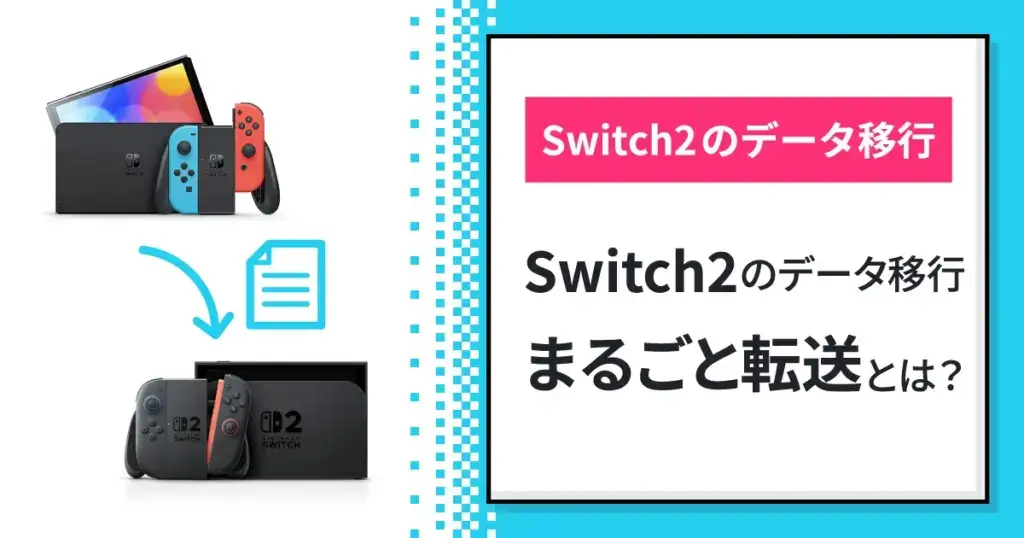
Nintendo Switch2を購入したけれど、以前使用していたNintendo Switchのデータを移行するのは難しそう…と思っていませんか?
今回は任天堂公式も推奨しているデータ移行方法「まるごと転送」について、写真付きでわかりやすく解説していきます。
「まるごと転送」をおこなうと、ユーザー情報やセーブデータまで引き継げるので、新しい本体でもすぐに今までのデータで遊ぶことが可能です。
データをしっかり移行して、快適にNintendo Switch2をプレイしましょう!
Switch2へのデータ移行の方法は2種類!
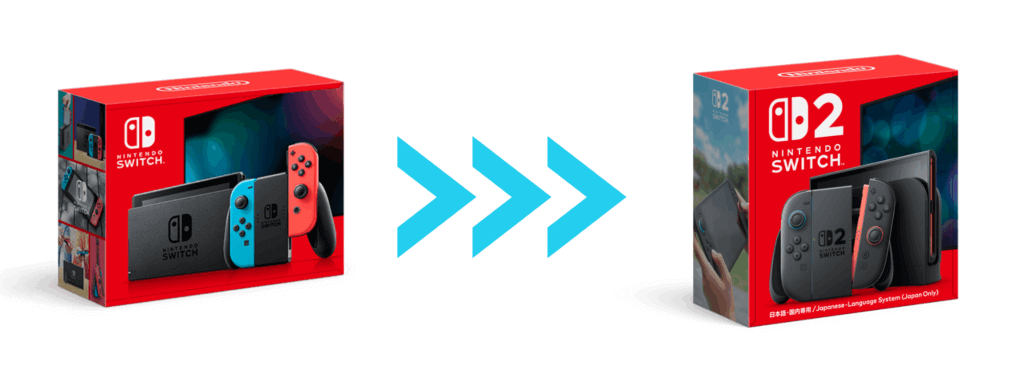
データ移行は「転送元のNintendo Switch」と「転送先のNintendo Switch2」が手元にあれば、難しい作業ではありません。
Switch2へのデータ移行方法は「まるごと転送」と「セーブデータの引っ越し」の2種類があります。
初回起動時なら「まるごと転送」!
Switch2の初期起動時であれば、「まるごと転送」を利用すると、セーブデータや各種設定をまとめてデータ移行できます。
Switch2(移行先)・Switch(移行前)本体が手元にあるなら、ローカル通信でのまるごと転送が可能です。
本体が手元にない場合でも、サーバー経由でのまるごと転送はできます。
しかし、移行前のNintendo Switchを継続して遊ぶ予定があるならば、ローカル通信での移行が適しています。Nintendo Switch側にもセーブデータを保持できる*からです。
Nintendo Switchでもセーブデータを継続して使いたい・Switch2とSwitchでデータ共有しながら遊びたい場合は、Nintendo onlineへ加入し、「セーブデータお預かりサービス」を利用する必要があります。
* 『あつまれどうぶつの森』など一部非対応ソフトあり
まるごと転送で移行されるデータ・されないデータ
| 転送される | 転送されない | |
|---|---|---|
| ユーザーデータ | すべてのユーザー・設定 ログイン中のニンテンドーアカウント フレンド プレイ記録 | |
| セーブデータ | すべてのセーブデータ | |
| 本体設定 | 登録されているアクセスポイント みまもり設定 Miiのデータ | 言語・地域・日付と時刻の設定 Bluetooth接続されている機器の設定 コントローラーのボタン設定 |
| その他 | 画面写真・動画 (microSDカードを含む) 購入したダウンロードソフトのデータ | 「ゲームニュース」の受信データやチャンネル登録情報 |
初回起動後でもセーブデータの移行自体は可能
初回起動後であっても、セーブデータの引っ越しは可能です。ただし移行できるのはセーブデータのみとなり、本体設定などは移行できません。
特定のユーザーのセーブデータだけを引っ越したい場合は、以下の方法でデータ移行を行ってください。
関連記事:Switchのデータ移行方法を解説!ユーザーやセーブデータを引っ越し
手順は、Nintendo Switch同士のセーブデータ引っ越しと同じです。関連記事内の「セーブデータ引っ越し」を参照してください。
転送前に準備すること
最新のシステムバージョンに更新しておく
インターネットに接続しておく
ACアダプターを接続し、充電状態を確保しておく
【おすすめ】まるごと転送の方法(ローカル通信)
ローカル通信でのまるごと転送は、「Nintendo Switch(転送元)」と「Nintendo Switch2」の本体がどちらも手元にある状態なら実行できます。
SD Expressに対応したmicroSD カードを持っている場合は、データ移行前のこの段階でスイッチ2に差し込んでおくと「画面写真・動画、ダウンロードソフトの保存先」がmicroSDカードになります。
Nintendo Switch2(転送先)の操作①
初期設定をすすめ、「まるごと転送」の画面にて「まるごと転送に進む」を選択
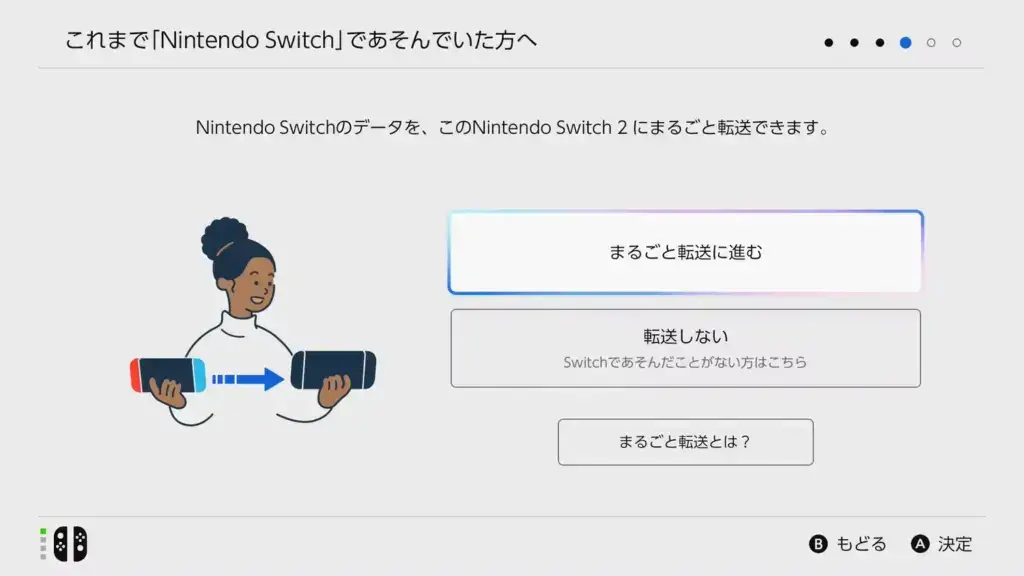
ニンテンドーアカウントにログインする
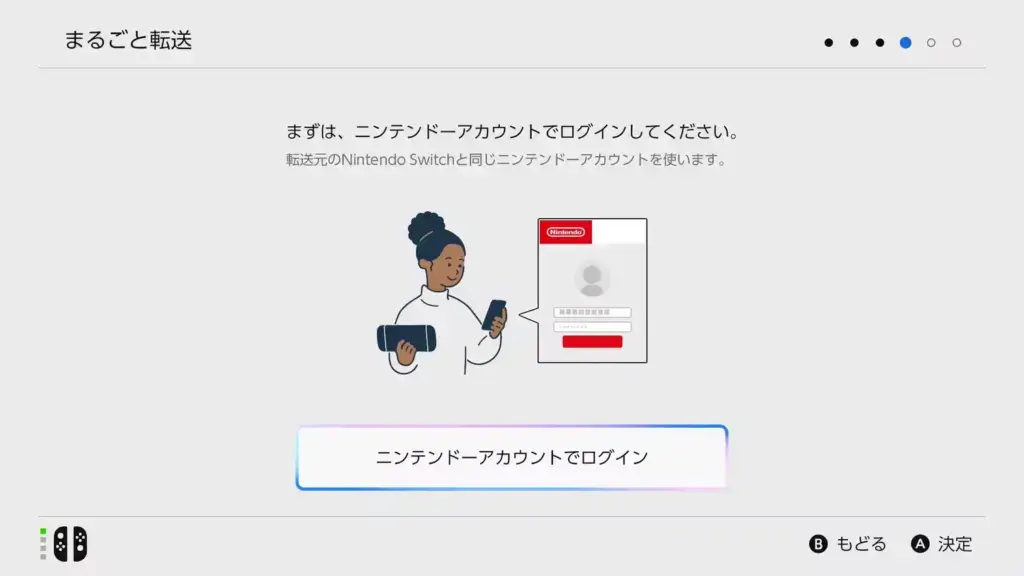
画面の指示に従い「転送元のNintendo Switchで次の操作をしてください。」まで進む
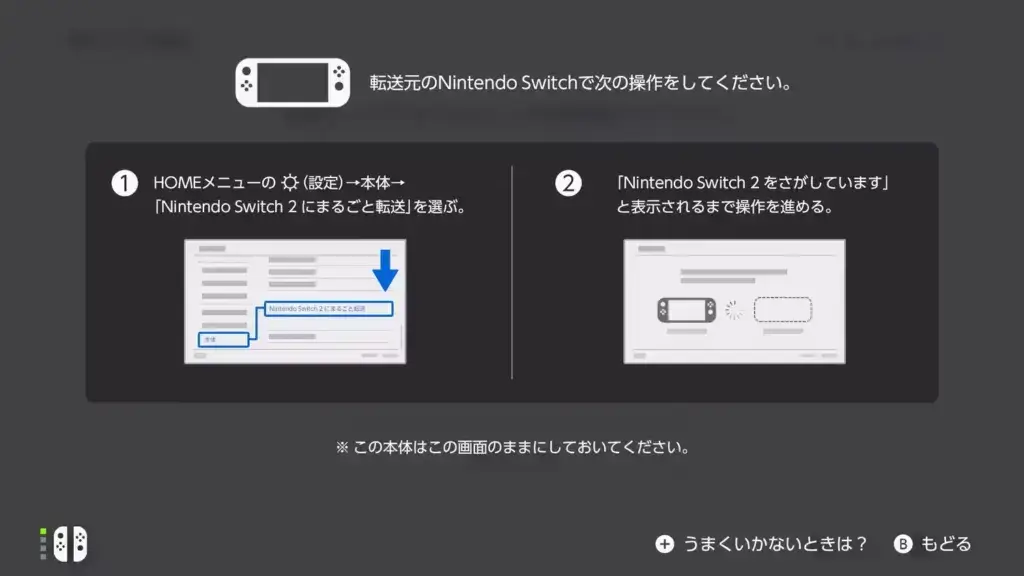
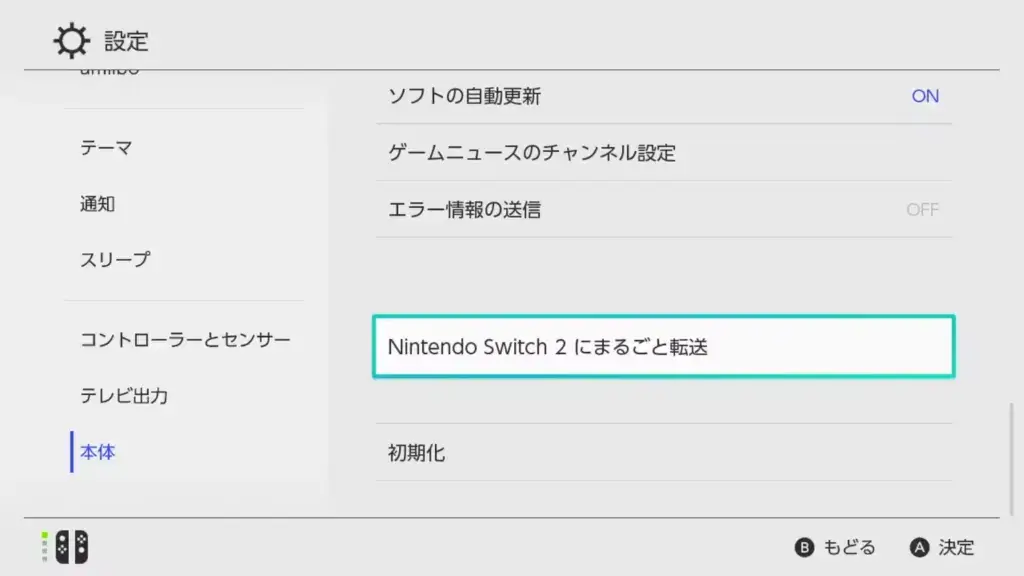
Nintendo Switch(転送元)の操作
HOMEメニューの「設定」→「本体」→「Nintendo Switch 2 にまるごと転送」を選択
画面の指示に従って「Nintendo Switch2と接続しました」まで進む
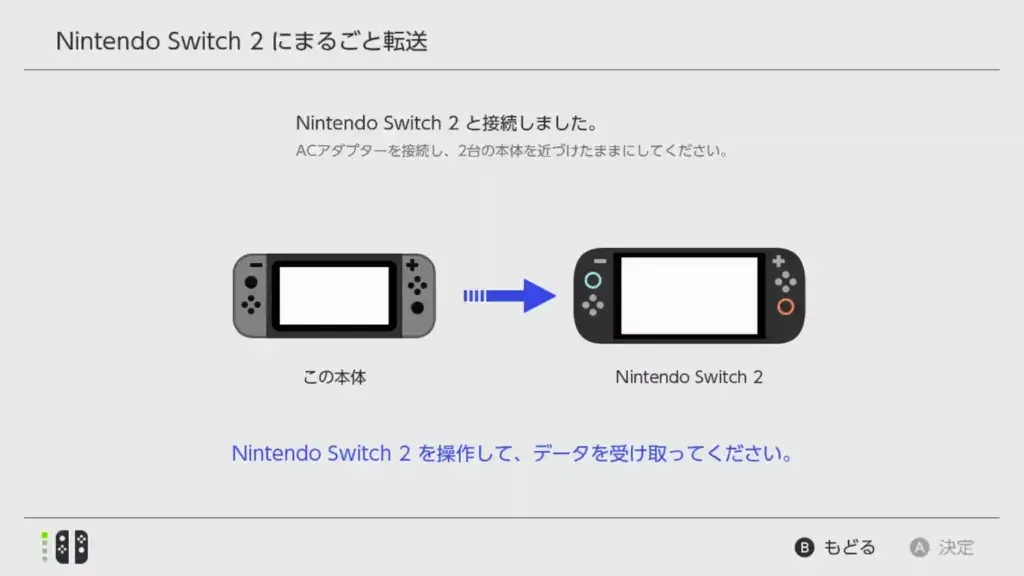
Nintendo Switch2(転送先)の操作②
「データの受け取りを始める」を選択
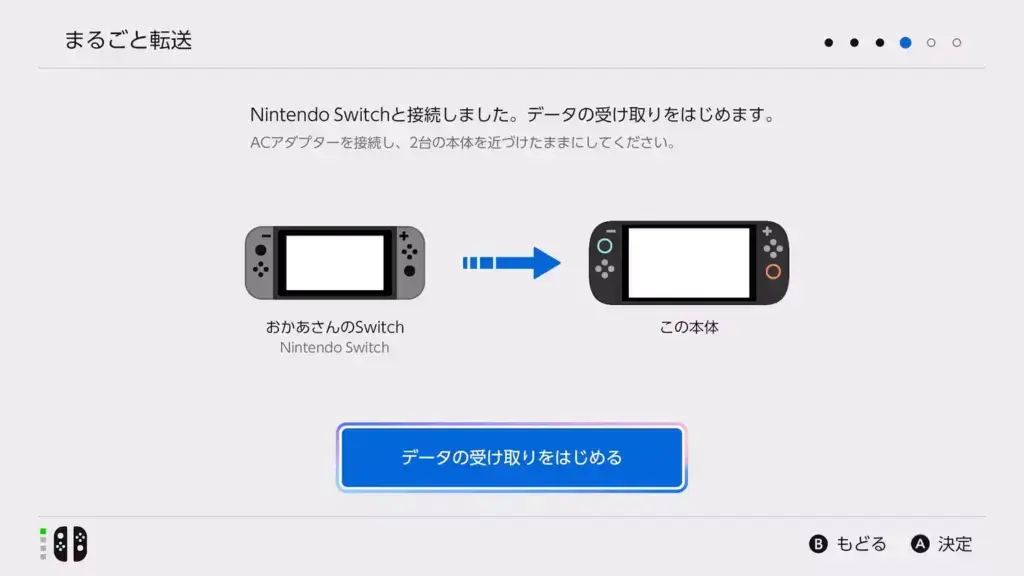
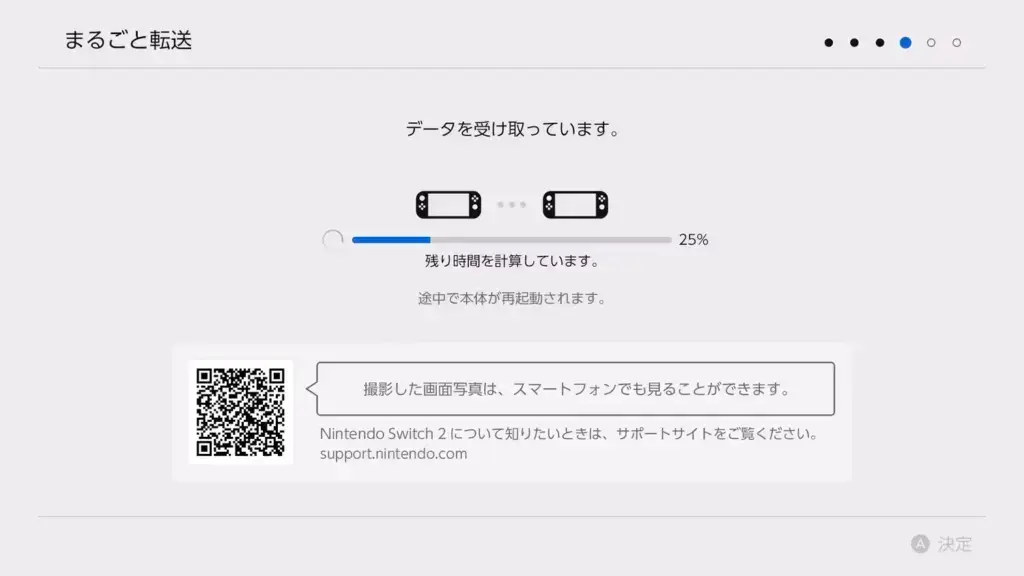
データの受け取りを開始するが、途中再起動が入る
※Switch側が完了してもSwitch2は転送が続く
「まるごと転送が完了しました!」の画面で完了
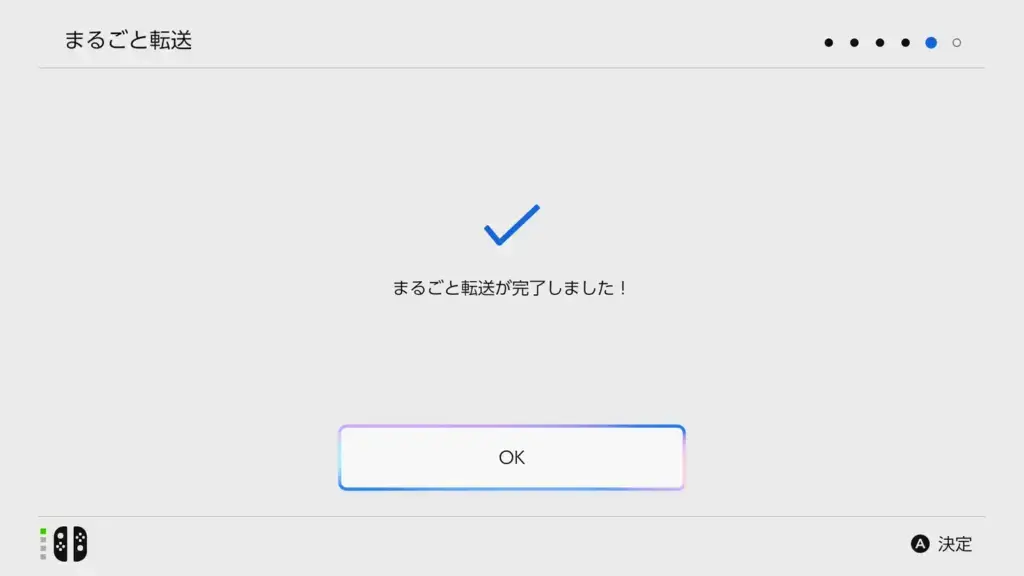
画像引用元:任天堂公式サイト
まるごと転送の方法(サーバー経由)
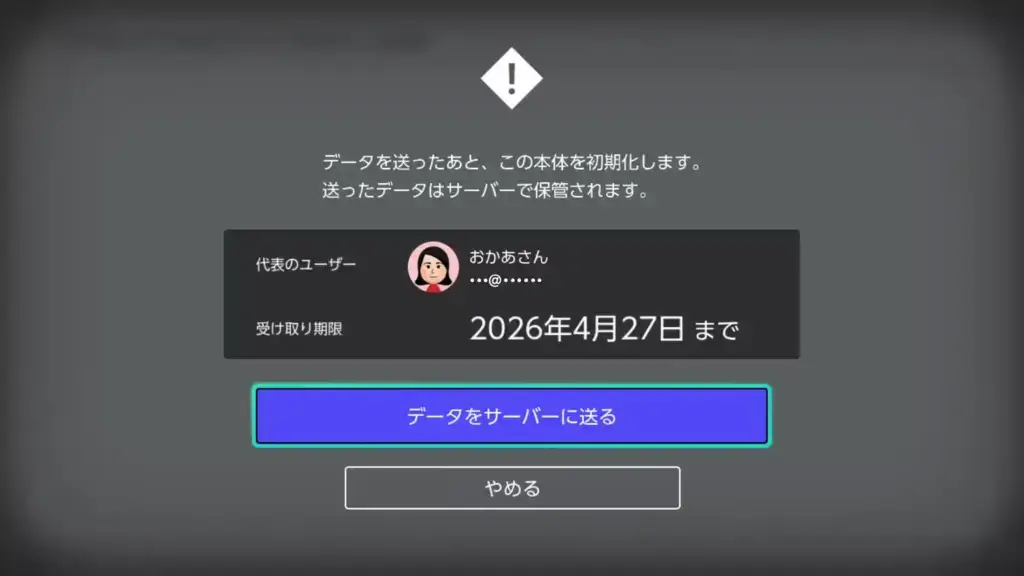
サーバー経由のまるごと転送はNintendo Switch(転送元)が初期化されます。
購入時の状態になってしまうため、十分注意してください。
Nintendo Switch(転送元)のデータをサーバーに移行
HOMEメニューの「設定」→「本体」→「Nintendo Switch 2 にまるごと転送」を選択
画面の指示に進み、「まだNintendo Switch2がない」を選択
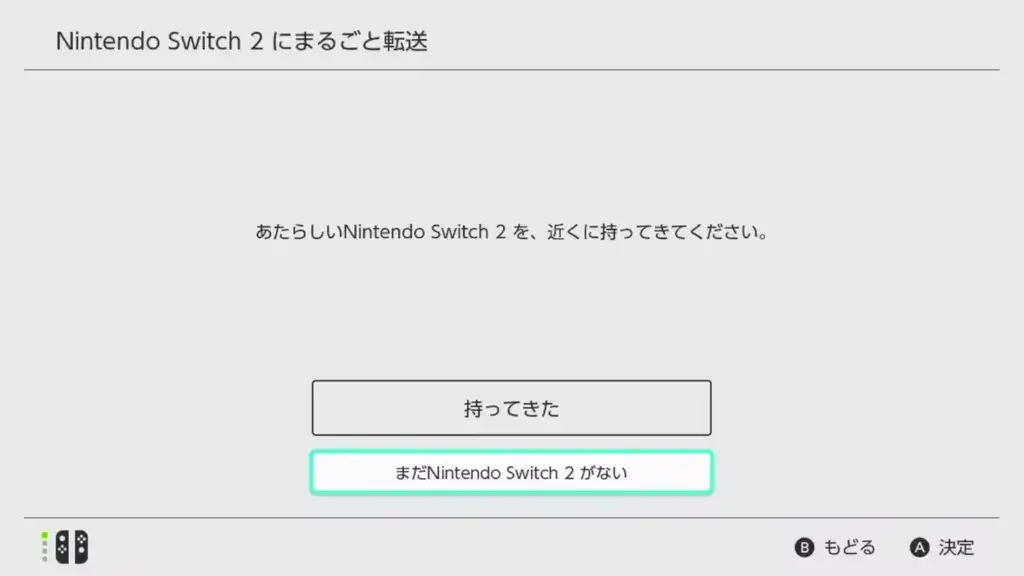
データを送る流れの説明や、受取期限に関しての説明を「つぎへ」で進んでいく
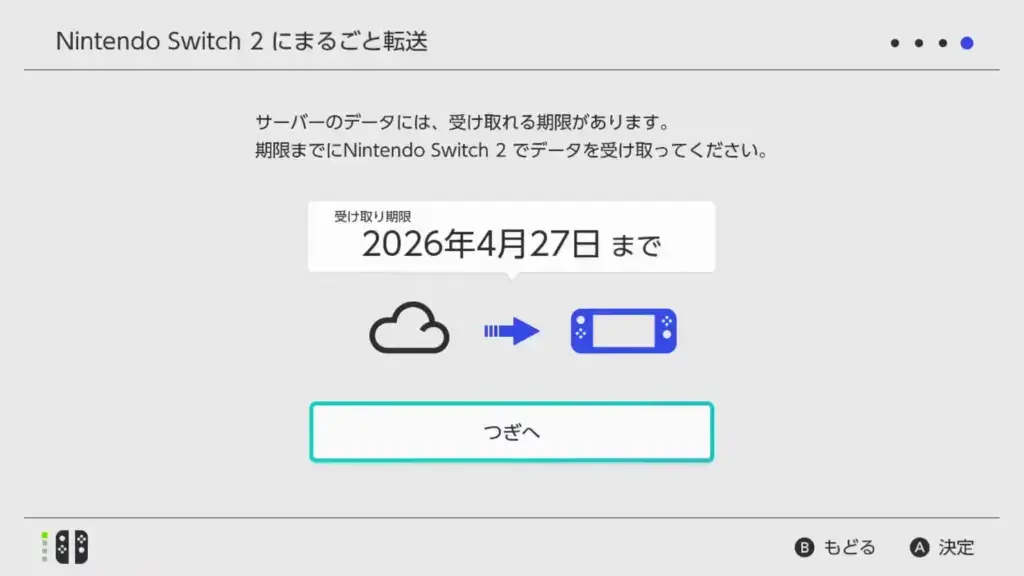
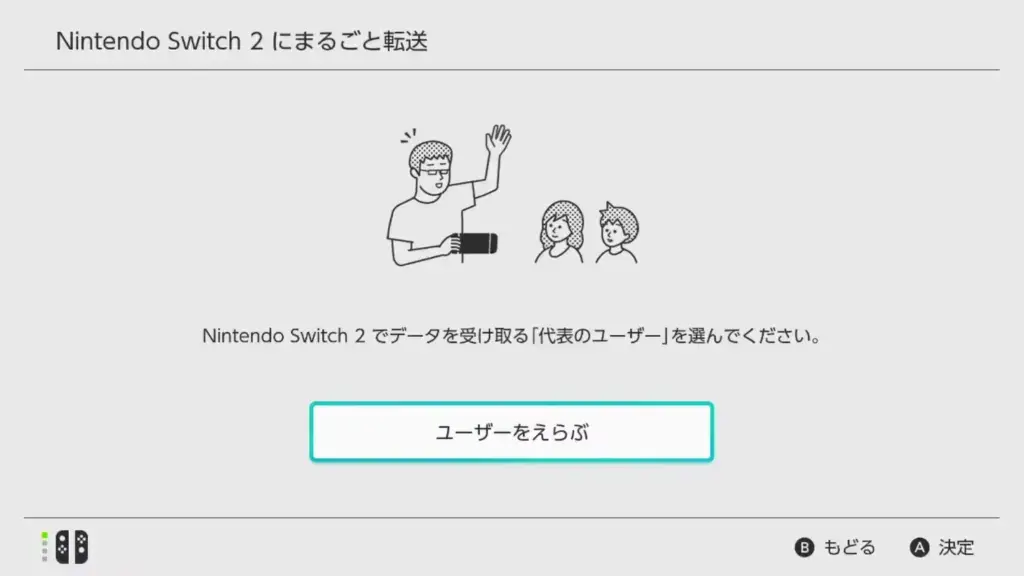
Switch2でデータを受け取る「代表のユーザー」を選ぶ
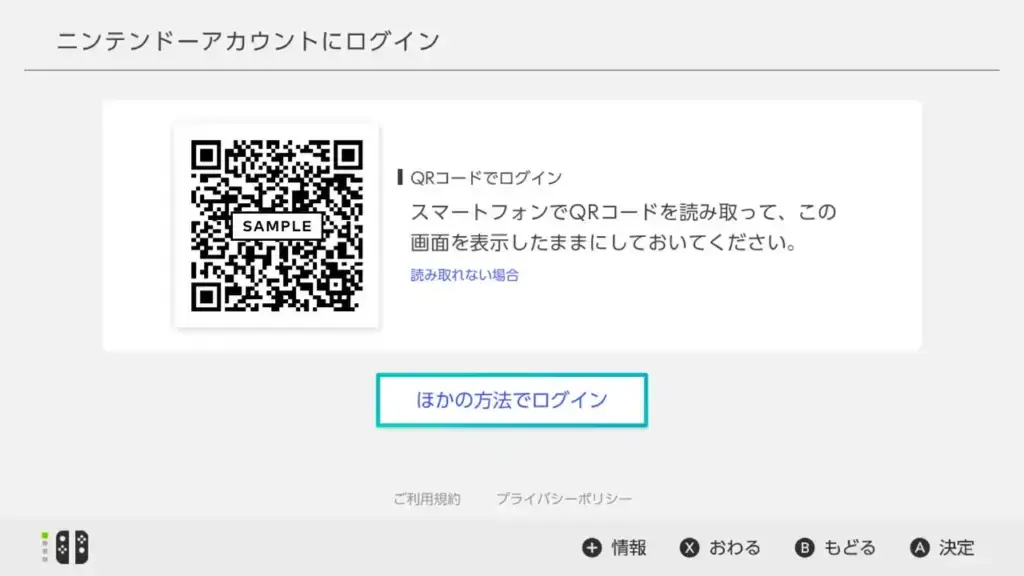
データを受け取るユーザーのニンテンドーアカウントでログイン
画面の指示に従って進み、「データをサーバーに送る」を選ぶ
画面の指示に従って進み、「初期化を始める」を選ぶ
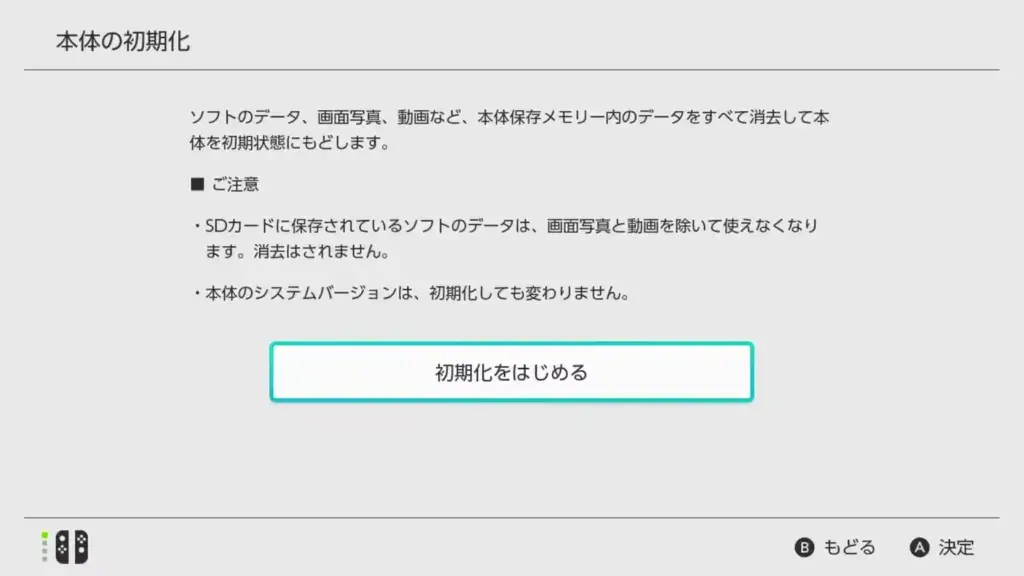
Nintendo Switch2(転送先)の操作
初期設定をすすめ、「まるごと転送」の画面にて「まるごと転送に進む」を選択する
ニンテンドーアカウントにログインする
サーバーに送ったデータが表示されたら、「データを受け取る」を選ぶ
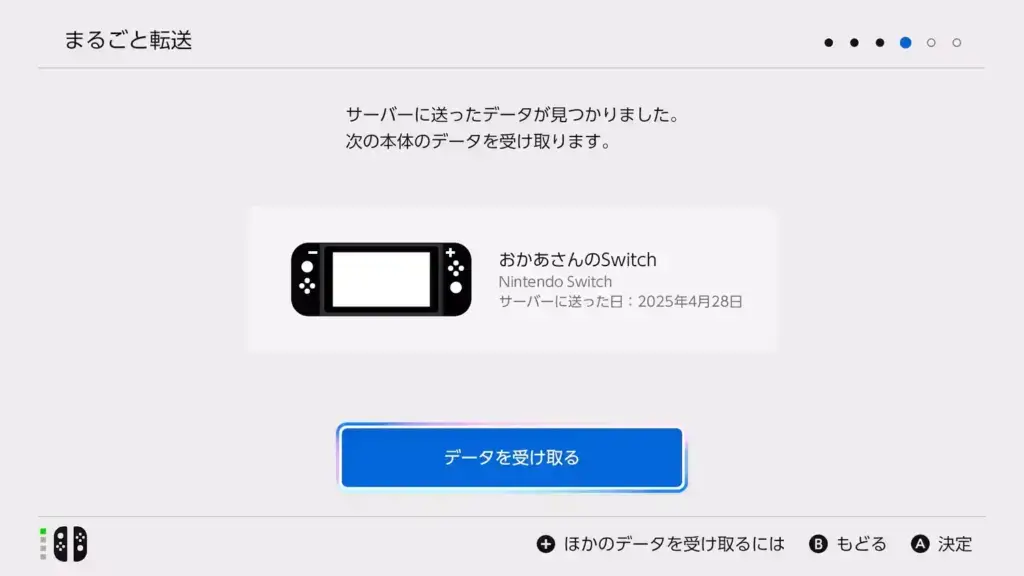
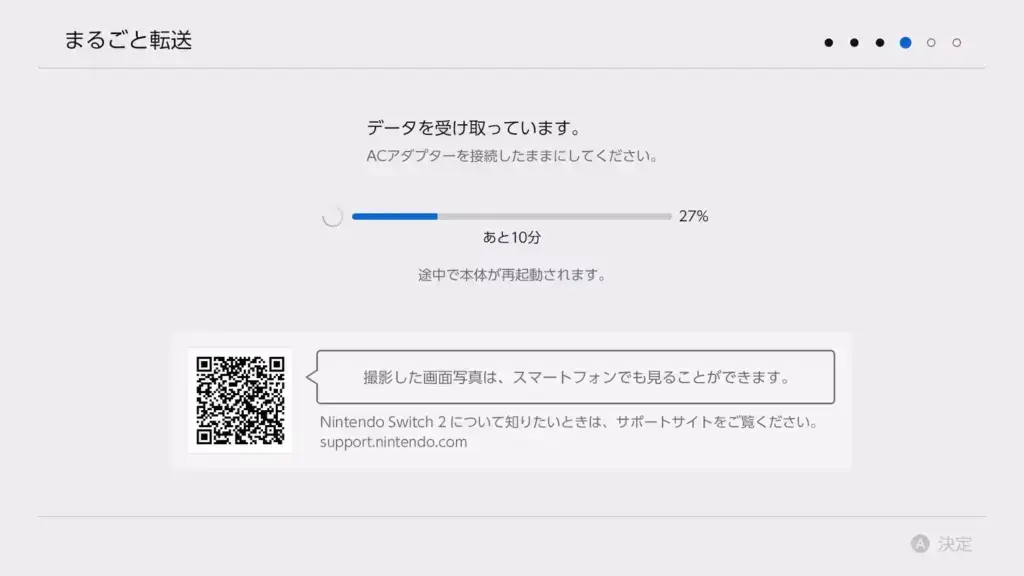
データの受け取りが開始され、途中再起動が入る
※Switch側が完了してもSwitch2は転送が続く
「まるごと転送が完了しました!」の画面で完了
画像引用元:任天堂公式サイト
まるごと転送の注意点
まるごと転送で特に注意したいのは、「初回起動時」にしか実行できない点です。
先述したとおり、初回起動後でもデータ移行自体は可能です。一方、完了後すぐにプレイしやすいのは、基本データをそのまま移行してくれる「まるごと転送」でしょう。
転送後Nintendo Switchから削除されるデータ
(ローカル通信の場合)
まるごと転送が完了すると、転送元のNintendo Switchから以下のデータが削除されます。
- ニンテンドーアカウントと連携していないユーザーアカウント
- ニンテンドーアカウントと連携していないユーザーアカウントのセーブデータ
- セーブデータお預かりに非対応のゲームのセーブデータ(例:あつまれどうぶつの森・旧作ポケモンなど)
サーバー経由の場合
サーバー経由のまるごと転送を使用した場合は、上記を含むすべてのデータが削除され、完全に初期化された状態になります。
転送した後のNintendo Switchは出荷時の初期状態になってしまいます。注意しておきましょう。
みまもり設定について
Switch2をお子さんに使用させたい保護者の方のなかには、みまもり設定がどうなるか気になる方もいらっしゃるかもしれません。
「まるごと転送」を利用した場合、スマートフォンアプリ『Nintendo みまもり Switch』との連携設定も含めて引き継がれます。
再設定の手間がかからないので、引き続き安心してご利用いただけるでしょう。
Nintendo Switch2へのデータ移行はまるごと転送が簡単!
仕組みがわかれば、Nintendo Switch2へのデータ移行はそれほど難しいものではありません。
現在使用しているNintendo Switchをそのまま遊びたい場合は、本体同士でのローカル通信による「まるごと転送」を任天堂公式でも推奨しています。
Switch2を購入した・データ移行したいと思った方は、この記事を確認し、まるごと転送を実行してみてください。
もし今まで使用していたNintendo Switchに今後遊ぶ予定がないのであれば、ゲーム買取に出してみるのもおすすめです。
今でも高価買取を行っているゲーム機のひとつなので、買取に出し、Nintendo Switch2の新しいソフトを買うのもいいかもしれませんね。
ゲームの買取を実施する「ゲーム王国」では、もちろんSwitchやSwitch2の買取もおこなっています。ぜひご検討くださいね。
- ゲーム王国のLINE仮査定を利用する
- ゲーム王国ご利用の流れを確認する
Nintendo Switchを買取に出す前には、以下の記事をご一読いただくのもおすすめです。買取前にチェックしたいポイントや、高額買取のコツをご確認いただけます。
Nintendo Switchの関連記事を確認する



-1024x538.jpg)