PS4を買取に出す際には初期化をしておく必要があります。
ですが、いざ初期化が必要と言われても、やり方がわからなかったり、途中でつまずく箇所が出てくるかもしれません。
特にPS4では、初期化の仕方も「クイック」と「フル」の2種類ありますが、どちらを選ぶか戸惑ってしまいませんか?
結論からいえば、売却時の初期化には「フル」を選択します。
この記事では、簡単かつスムーズにフル初期化をおこなえるように、Playstation 4の初期化手順を画像付きで解説します。
迷いがちなポイントもあわせて解説するので、ぜひ参考にしてください。
PS4のデータを完全削除し、安全に買取へ出しましょう。
PS4(プレステ4)の初期化は個人情報の漏洩や不正利用対策を必ず行おう
初期化する前のPS4には、クレジットカードをはじめとする個人情報がたくさん詰まった状態です。
こういった個人情報が漏洩した場合、不正利用されて不利益を被る可能性があるため、必ず初期化をしておきましょう。
PS4(プレステ4)の初期化方法は2種類ある!違いを解説
冒頭でも簡単にふれましたが、PS4には「クイック」と「フル」の2種類の初期化方法があります。
それぞれを簡単に説明すると、以下のとおりです。
- クイック → データの復元ができてしまう、簡易的な初期化
- フル → 本体ストレージのデータを完全に削除する、復元不可の初期化
主に「クイック」は使用しているPS4のセットアップからやり直したい時に使用します。
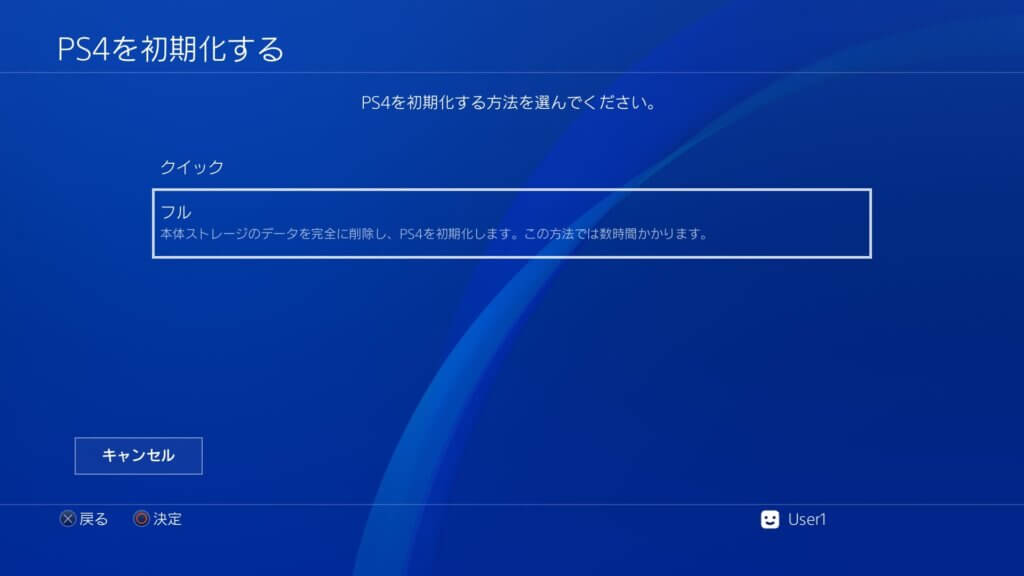
買取に出したり譲渡する際は、完全にデータを削除する「フル」を選択するようにしましょう。
PS4(プレステ4)を初期化する前にしておくべきこと
PS4を初期化するにあたり、大きくわけて3つしておくべきことがあります。
実行しなかった場合、データの初期化をうまく行えないことがあります。
ひとつずつ紹介するので、確認してみましょう。
データのバックアップ
PS4初期化の前にするべきことの一つ目は「データのバックアップ」です。
バックアップをおこなえば、PS4のデータをPS5へ移行し、そのまま遊ぶことができます。
もしバックアップを作成しないで初期化してしまうと、将来データが必要になったとしても復元できません。
次の手順を確認し、今後のためにもバックアップを作成しておきましょう。
【データのバックアップ方法】
- PS4をインターネットに接続し、PlayStation Networkにログイン
- ホーム画面から「トロフィー」を選択
- トロフィー一覧画面に自動移行後、コントローラーの「options」を押す
- 「PlayStation Networkと同期する」を選択
- PS4にUSBドライブを接続
- 「設定」 → 「システム」 → 「バックアップ/復元」の順に選択し、画面に表示される指示に従いながらOKを押す
機器の認証を解除する
PlayStationストアで購入したゲームは、利用できる台数が制限されています。
機器の認証を解除しておかないと、利用できる台数を消費してしまいます。
初期化前には、機器の認証を解除しておきましょう。
【機器認証解除方法】
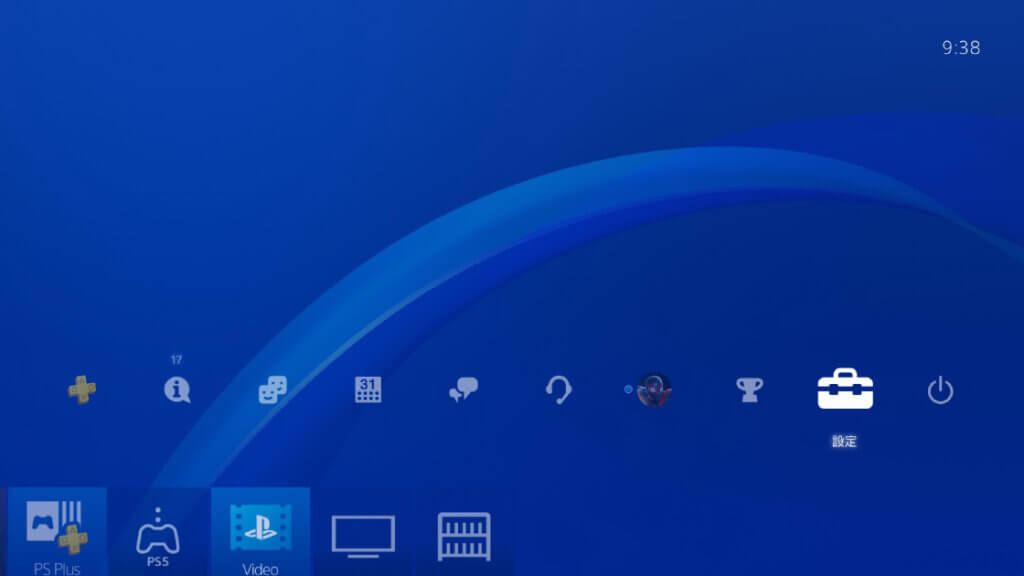
ホーム画面から「設定」を選択します。
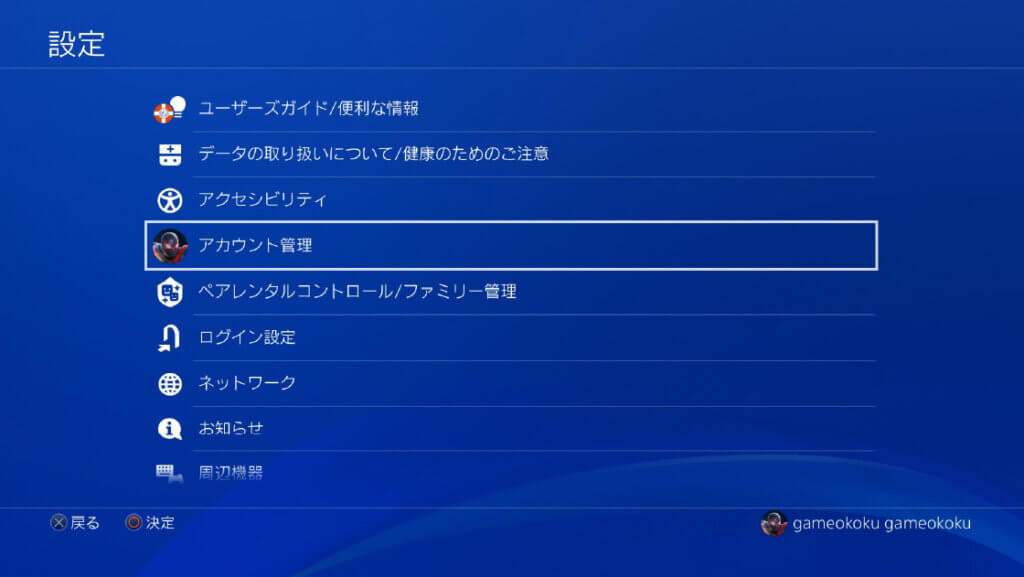
次に、「アカウント管理」 → 「いつも使うPS4として登録する」の順に選択してください。
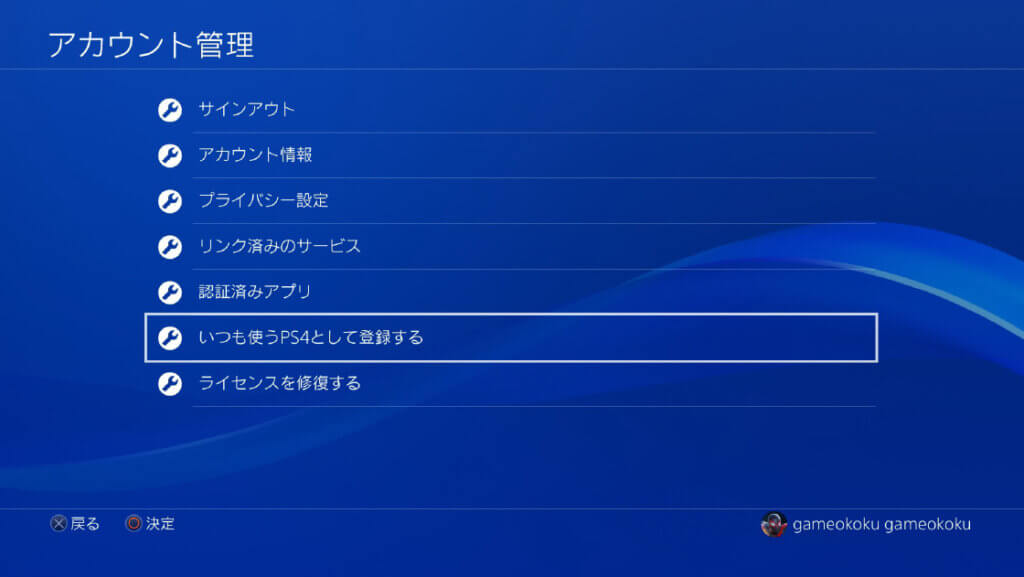
「いつも使うPS4として登録する」を選択後、「登録解除する」を選びます。
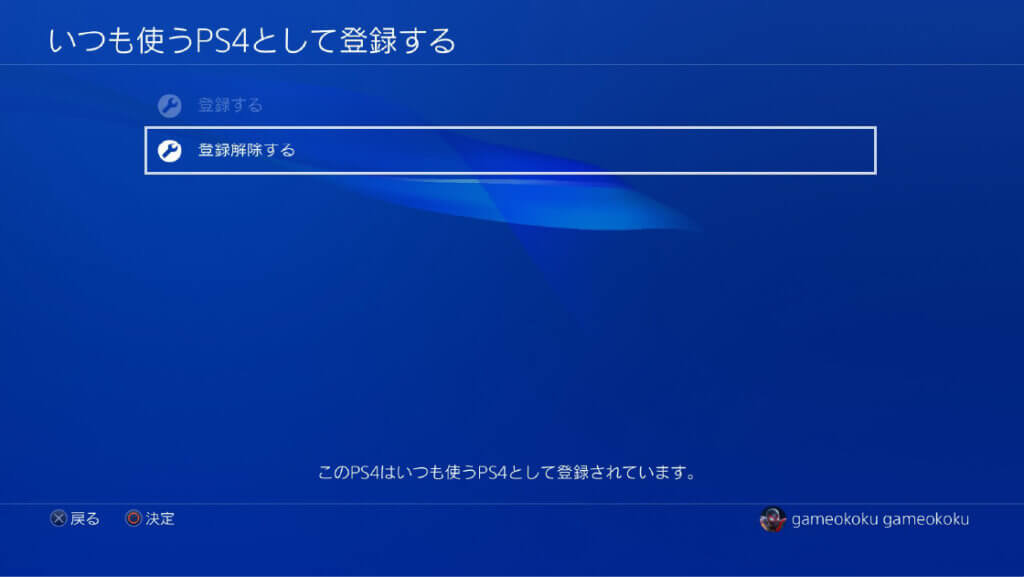
最後に、表示される注意事項をしっかりと確認し、「はい」を選択します。
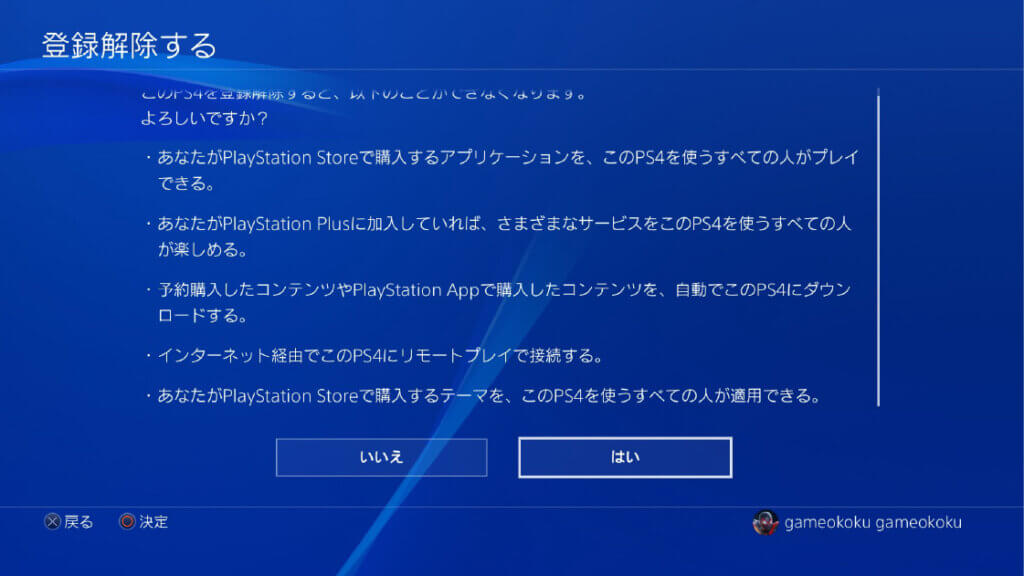
これで機器の認証を解除できました。
今後PlayStationNetworkを利用しない場合:登録を解除(アカウントを削除)する
今後PlayStation Networkを利用しないなら登録を解除(アカウントを削除)しておきましょう。
【PSNアカウントの登録解除(アカウント削除)方法】
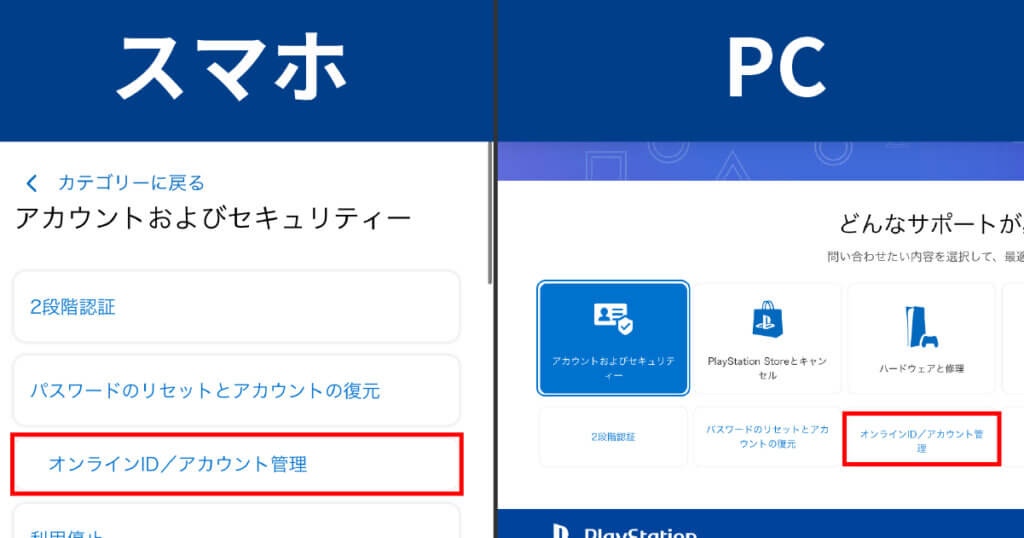
公式サイトに移動後、「アカウントおよびセキュリティ」を選択します。
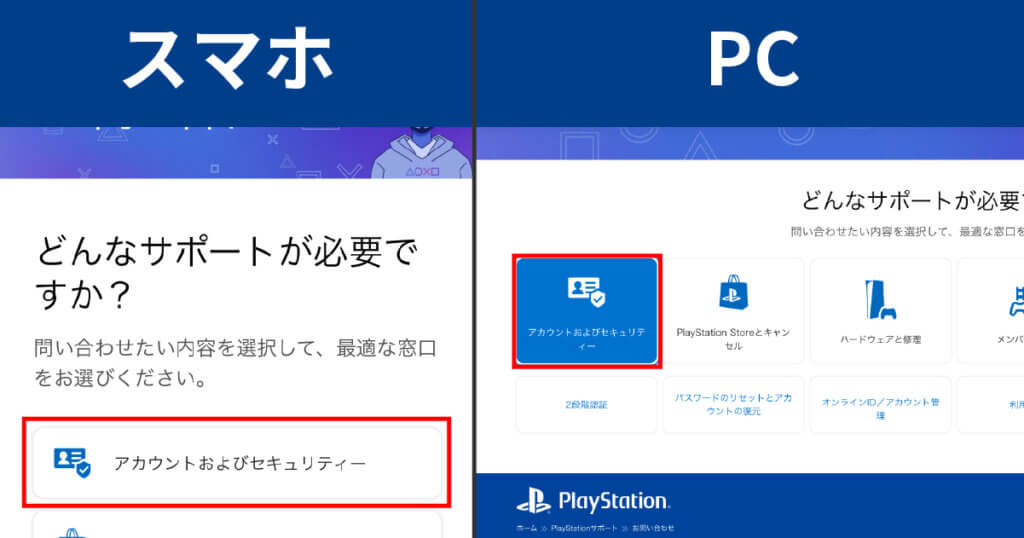
次に「オンラインID/アカウント管理」を選択し、下にスクロールをします。
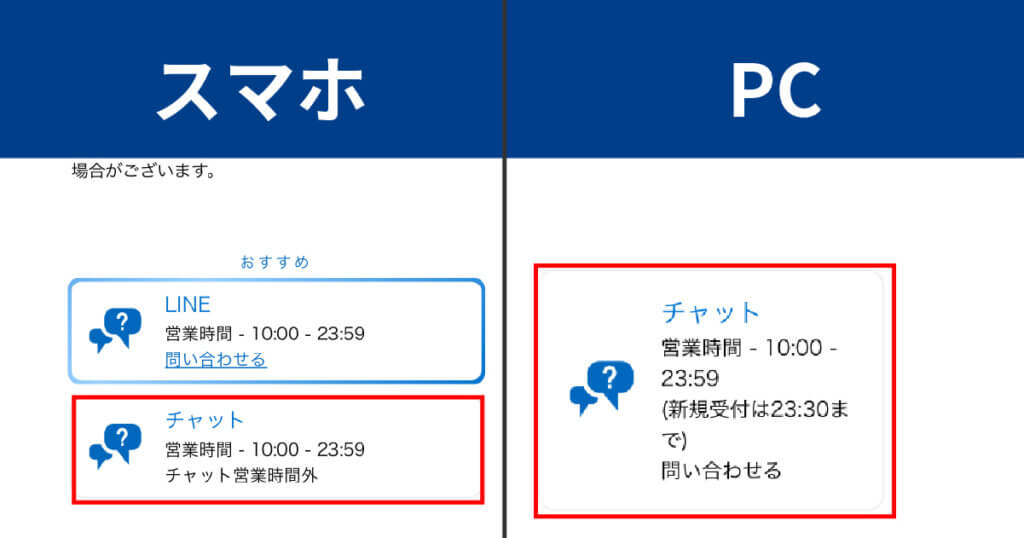
下にスクロールしていくと「チャット」の項目があるのでそちらを選択します。(LINEでもお問い合わせ可能ですが、友達追加したくない方はチャットがおすすめです。)
選択したら、「チャットサポート開始ボタン」が表示されますのでそちらを選択します。
あとは画面の指示に従い、チャットが開始されたらPSNアカウントの登録を解除(アカウントを削除)したい旨を伝えてPSNアカウントの削除完了です。
PS4(プレステ4)の初期化手順を7枚の画像と動画で解説
「実際に画面を見ながら初期化したい!」
そんな方のために、PS4の初期化方法を動画にまとめました。
お持ちのPS4と照らし合わせながら初期化を行ってください。
「動画より画像の方がわかりやすい」と思う方は、以下の手順を参考にしてください。
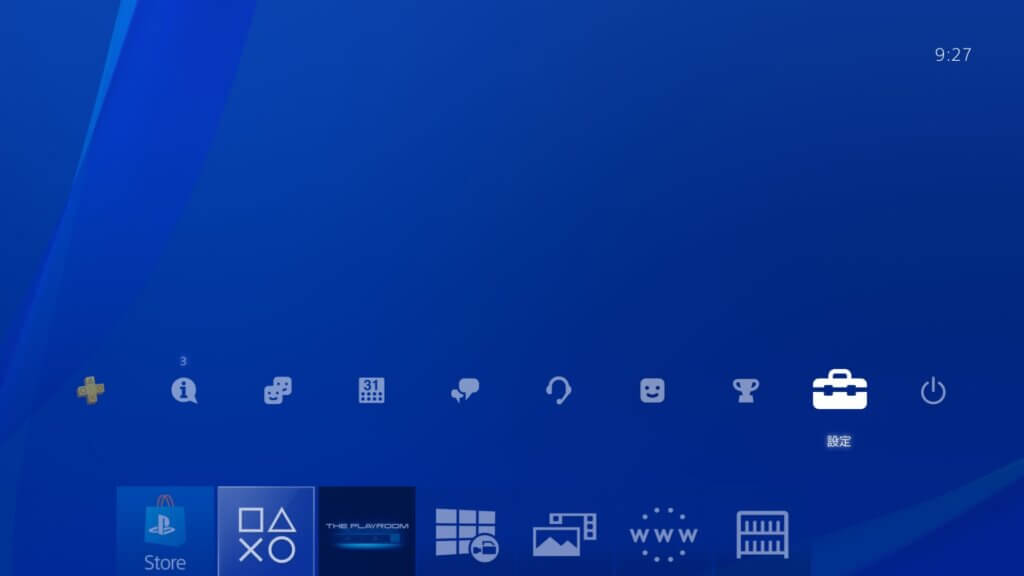
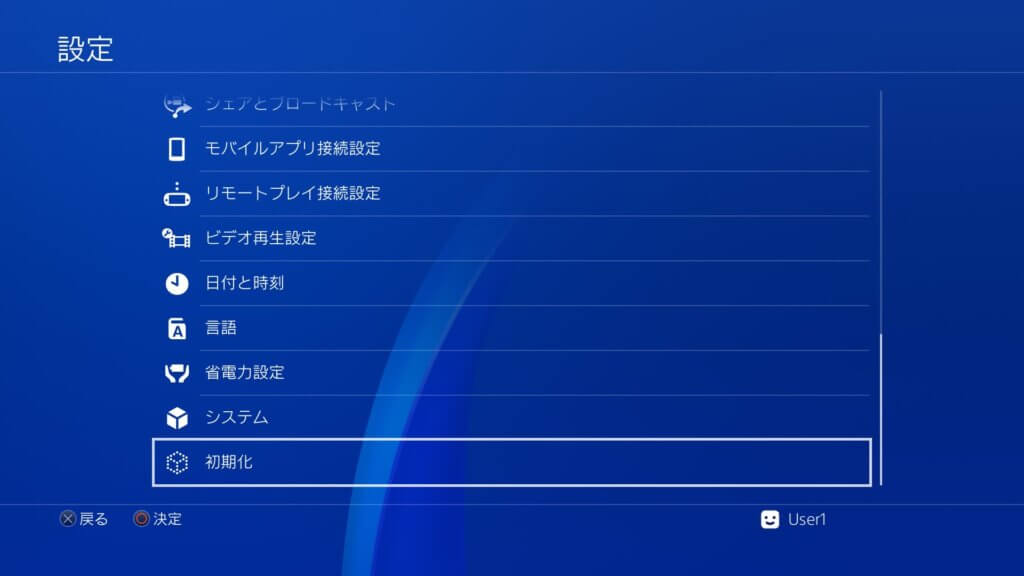
1.「設定」 → 「初期化」の順に選択します
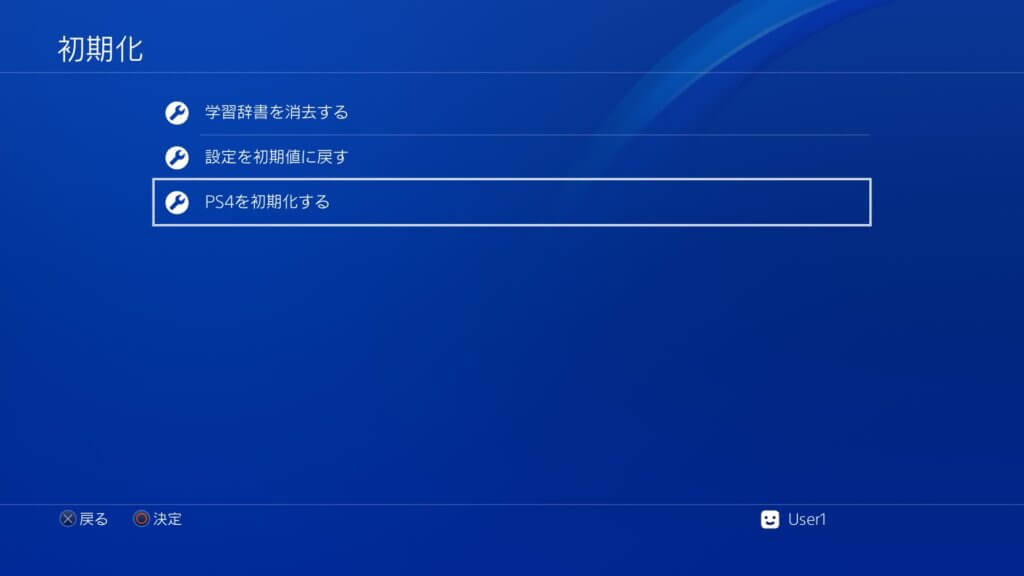
2.「PS4を初期化する」を選びます
3.「フル」を選択します
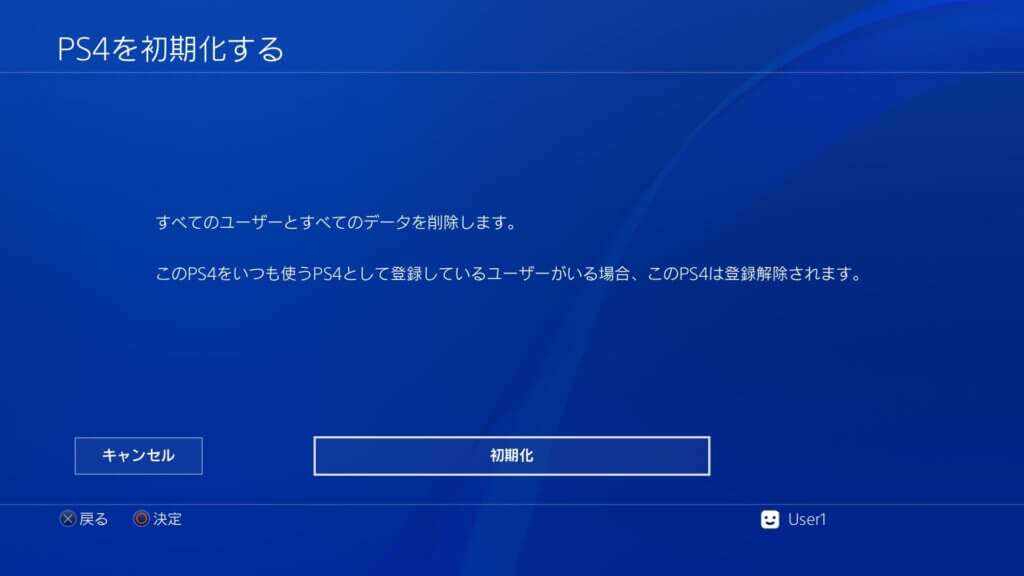
4.「初期化」を選びます
5.「はい」を選択します
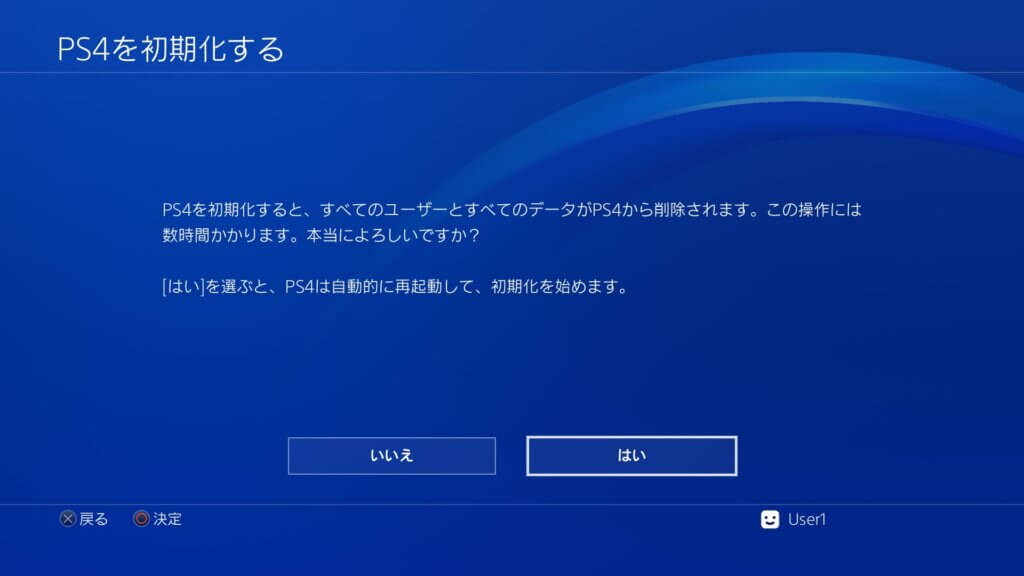
「はい」を選択すると、自動的に再起動し、初期化が完了します。
PS4を初期化する上での注意点
PS4を初期化する際に、注意すべき点をまとめました。初期化前の参考にしてください。
初期化するとデータを元に戻せない
初期化すると、データを元に戻せません。
「データのバックアップ」を参考に、バックアップを取るようにしましょう。
時間がかかる
表示される初期化に必要な時間は、「クイック」は表示なし、「フル」は2時間でした。
実際に測ってみると以下のとおりになりました。
| 表示された時間 | 実際にかかった時間 | |
|---|---|---|
| フル | 2時間 | 1時間23分 |
| クイック | なし | 3分12秒 |
「フル」に比べて「クイック」は簡単なデータの初期化なので、数分で終了します。
「設定を初期値に戻す」では初期化されない
上記で紹介した通り、フル初期化は1時間30分と、かなり時間がかかってしまいます。
「設定を初期値に戻すだけでもいいや」と思う方もいるかもしれません。
しかし、「設定を初期値に戻す」だけでは、セーブデータ・購入したゲームデータ・スクリーンショットなどのデータが残ってしまいます。
PS4を手放すときは完全に初期化できる「フルフォーマット」を行いましょう。
ネットワークに繋がらないときはセーフモードで初期化しよう
不具合がある場合や、ネットワークに繋がらない場合は、セーフモードでも初期化できます。
家にインターネット環境がなかったり、ネット環境が不安定な方は、セーフモードで初期化しましょう。
【セーフモードでPS4を初期化する方法】
- PS4の電源をオフにする
- PS4のコントローラーをUSBで接続
- 2回「ピッ」と音が鳴るまで電源ボタンを長押し
- 画面に「セーフモード」と表示されたら「6.PS4を初期化する」を選択
- 「PS4を初期化すると、すべてのユーザーとすべてのデータがPS4から削除されます。本当によろしいですか?」と表示されるので、問題がなければ「はい」を選択
これで、セーフモードの初期化が完了します。
ネットワークにつながりにくい場合は上記の方法を試してください。
初期化が終わったら買取に出そう
初期化が終わって買取に出すときは「ゲーム王国」がおすすめです。使用感があるPS4も高価買取します!
以下はゲーム王国のPS4買取価格の参考表です。
| 商品名 | 箱あり完品 | 箱なし本体のみ | ジャンク品 |
|---|---|---|---|
| CUH-1000AB01 | 8,000円程度 | 6,000円程度 | 3,000円程度 |
| CUH-2000AB02 | 10,000円程度 | 8,000円程度 | 3,000円程度 |
| CUH-7000BB02 | 13,000円程度 | 10,000円程度 | 3,000円程度 |
初めての方はさらにここから10%UPサービスも実施中!ぜひこの機会にご利用ください!
まとめ:PS4を売却するときは初期化しておこう
PS4を初期化する手順を解説しました。
最後にまとめますと、以下のとおりです。
- 設定画面から「初期化」を選択
- 「PS4を初期化する」を選択
- 「フル」を選択
- 「初期化」を選択
- 「はい」を選択
この手順をしっかり踏まえて、PS4を初期化してくださいね。
ちなみに「PS4の買取価格を本体別に相場をご紹介!箱無しでも売れるか解説」で、より詳しいPS4の買取価格も記載しております。
気になる方はチェックしてください!



-1024x538.jpg)