PS5の初期化やデータ消去をしたいけれど、正しい方法や注意点をきちんと理解できていますか?
PS5の初期化は本体内のデータをすべて消去する操作なので、事前にバックアップを取っていなければ、セーブデータなどは後から元に戻せなくなってしまいます。
この記事では、PS5の初期化とデータ消去の正しい手順と注意点を確認できるので、大切なデータを守りながら安心して本体をリセットすることができます。

PS5の初期化とデータ消去の方法をしっかり押さえておけば、大切なデータを守りつつ、次の使用者へ安心して引き渡せるようになりますよ。似た名前のメニューもあるので、そこだけは要チェックです。
PS5の初期化とデータ消去の具体的な方法
PS5の初期化とデータ消去の具体的な方法についてですが、まず知っておきたいのは、 PS5における「初期化」と「データ消去」がほぼ同じ意味を指す操作だという点です。
本体を次の人に渡したり売却したりする際には、単に電源を切ったりユーザーをログアウトしたりするだけでは不十分で、正しい手順での初期化が必要になります。
ここでは、初期化の具体的な意味と、データを消去する前に済ませておきたいバックアップについて詳しく見ていきましょう。
PS5の初期化がそのままデータ消去になる仕組み
PS5の初期化がそのままデータ消去になる仕組みについてですが、PS5の「初期化」とは、本体の内蔵SSDに保存されているデータを削除し、あわせて各種設定を工場出荷時の状態に戻す操作を指します。削除されるのは、ユーザー情報、セーブデータ、ダウンロードしたゲームやアプリなどです。
スマートフォンなどにある「設定だけをリセットする機能」とは異なり、PS5の初期化はデータの消去そのものを含んでいる点を押さえておきましょう。
この操作を行うことで、本体に登録されていたユーザーやアカウントのサインイン情報といった、個人を特定できる情報も本体から削除されます。その結果、次に使う人が安心して利用できる状態になります。
なお、PSNアカウントそのものや購入済みゲームの権利はソニーのサーバー側で管理されているため、初期化しても失われることはありません。同じアカウントでサインインし直せば、購入済みのゲームは再びダウンロードできます。
また、初期化を実行すると、本体にあらかじめ入っているソフト「ASTRO'S PLAYROOM」も削除されます。再度遊びたい場合は、PlayStation Storeから改めてダウンロードしましょう。
PS5のデータ消去前に済ませておきたいバックアップ
PS5のデータ消去前に済ませておきたいバックアップについてですが、初期化を実行すると本体内のデータはすべて削除され、後から元に戻すことはできません。
そのため、今後もゲームを続ける予定がある場合や、大切なセーブデータが残っている場合は、初期化の前に必ずバックアップを取っておきましょう。
一番手軽でおすすめなのは、PlayStation Plusに加入してオンラインストレージ(クラウド)にセーブデータを保存する方法です。
有料のサービスではありますが、自動でアップロードされる設定にしておけば手間がかからず、新しい本体でも同じアカウントでサインインするだけでデータを引き継げます。
PS Plusに加入していない場合は、USBストレージを使う方法があります。
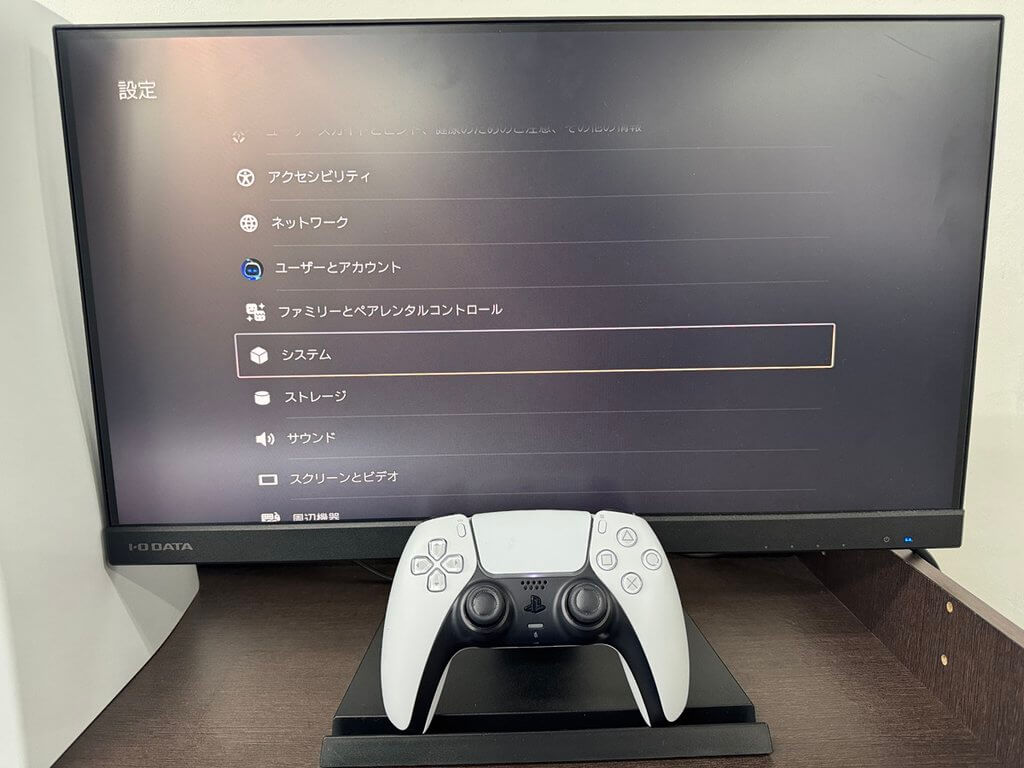
[設定]>[システム]>[システムソフトウェア]>[バックアップと復元]>[PS5をバックアップ]と進むと、本体まるごとバックアップを作成できます。
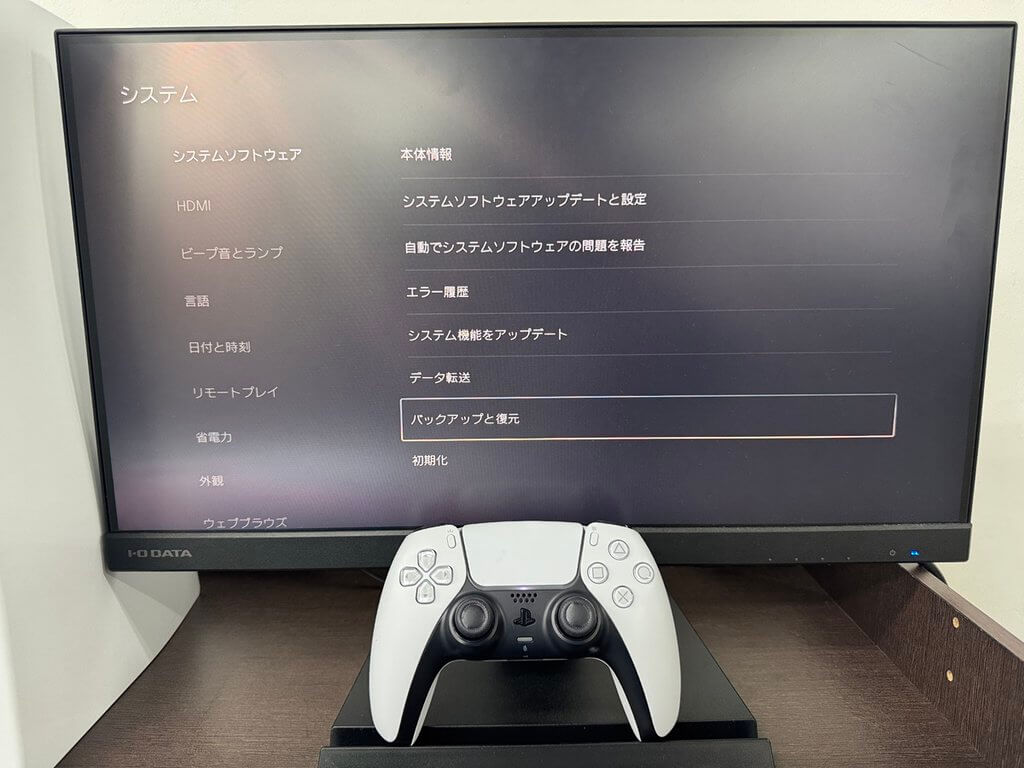
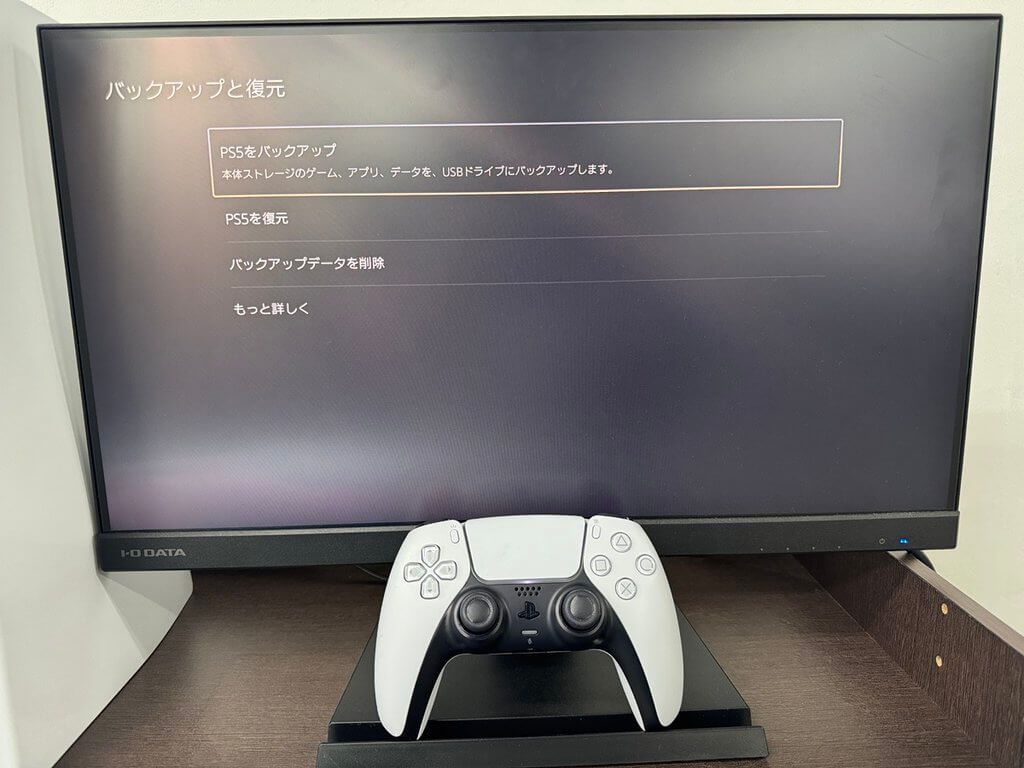
PS5専用ゲームのセーブデータは、PS4タイトルのように1本ずつUSBストレージへコピーすることができません。そのため、USBを使う場合はこの本体まるごとバックアップを利用する形になります。
どちらの方法でも、バックアップが完了しているかを一度確認してから次の作業に進みましょう。
PS5の初期化はデータ消去そのものを兼ねているので、後戻りできません。PS Plusに入っているなら、クラウドにちゃんと上がっているか最後にひと目チェックしておくと安心ですよ。
PS5の初期化とデータ消去の方法を実践的に行う
PS5の初期化とデータ消去の方法を実践的に行うについてですが、ここでは実際にPS5本体を使って初期化を実行する具体的な手順を紹介します。
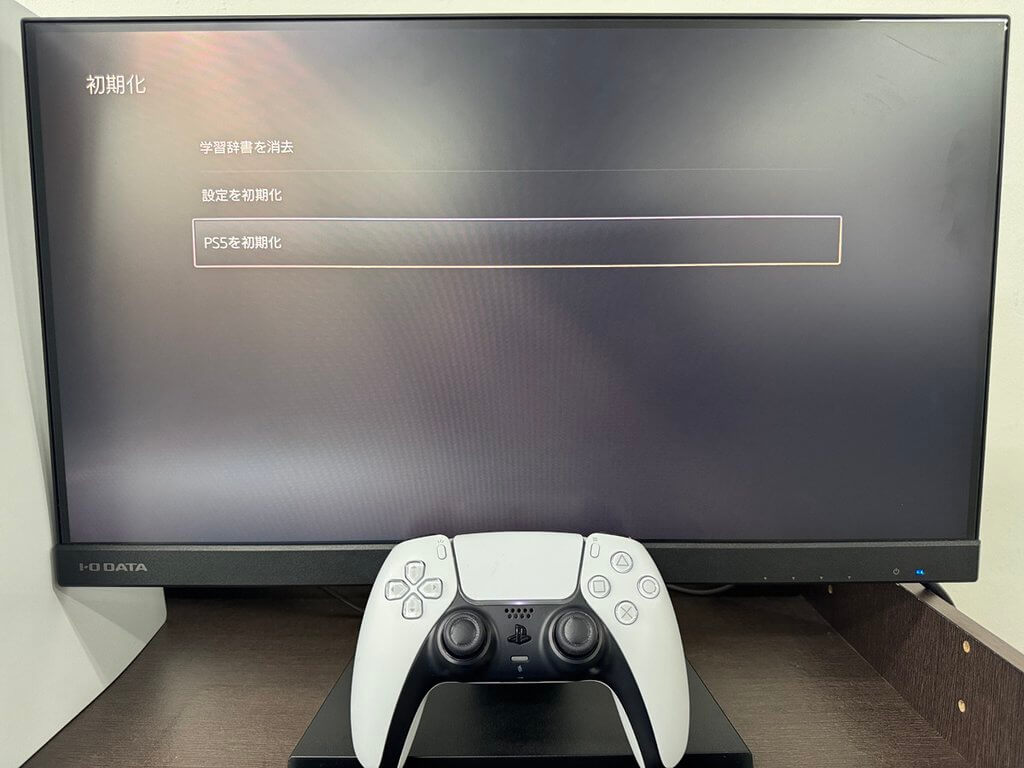
[設定]>[システム]>[システムソフトウェア]>[初期化]と進み、[PS5を初期化]を選択します。
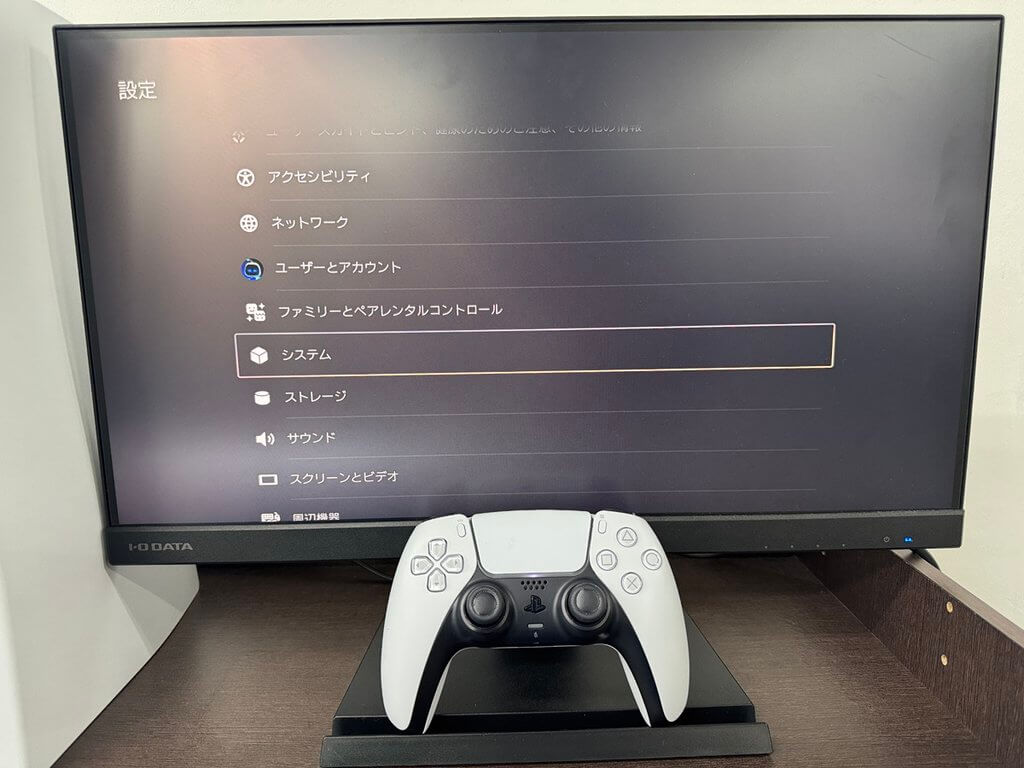
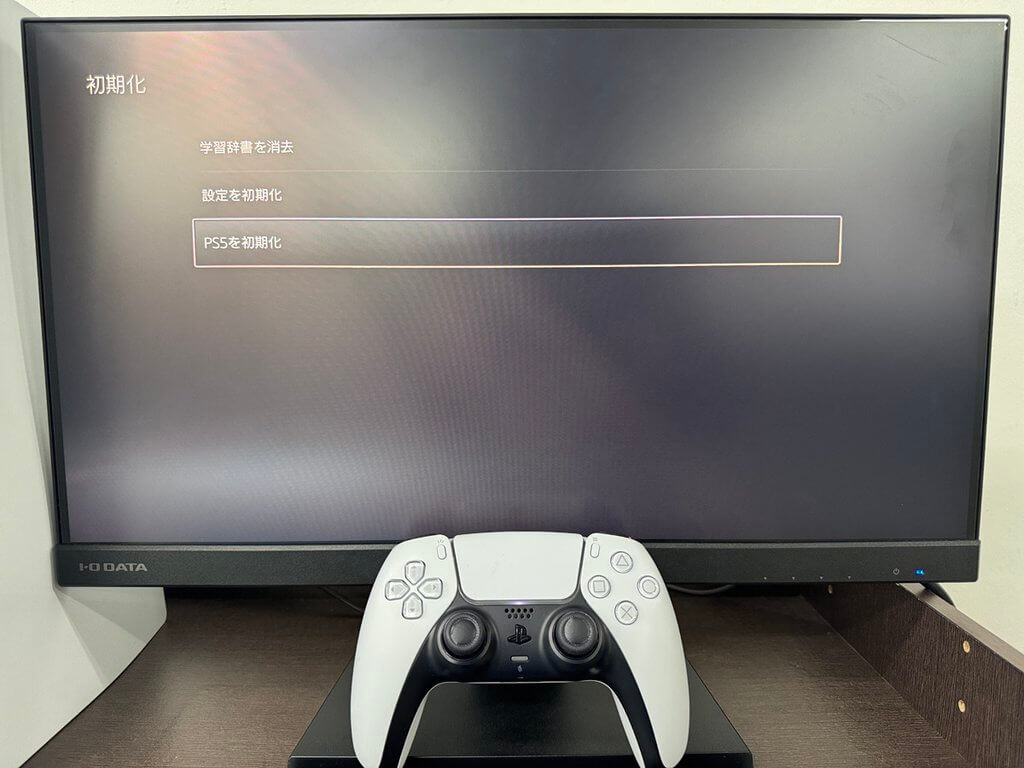
続いて、コンテンツ共有とオフラインプレイを有効にしているユーザーの設定についての説明が表示されるので、内容を確認して[初期化]を選びます。
最後の確認画面で[はい]を選ぶと本体が再起動し、初期化が始まります。
注意したいのは、同じ[初期化]の中にある[設定を初期化]>[初期値に戻す]という項目です。こちらは映像や音声などの設定を工場出荷時の状態に戻すだけの操作で、ユーザーデータやゲームデータは消去されません。
売却や譲渡のためにデータ消去をしたいときは、必ず[PS5を初期化]を選びましょう。
初期化にかかる時間は保存されているデータの量などによって変わるため、時間に余裕があるタイミングで行うのがおすすめです。初期化の途中で電源を切ってしまうと不具合の原因になるため、作業中は電源を切らずに完了まで待ちましょう。
また、PlayStation Plusなどのサブスクリプションを利用している場合は、今後の予定に合わせて対応を決めておくと、後々のトラブルを防げます。
ゲーム自体をやめるなら、解約や自動更新停止の手続きを済ませておきます。新しい本体に買い替えて遊び続けるなら、解約は不要で、手放す本体からサインアウトしておけば十分です。
PS5の初期化とデータ消去の方法を徹底解説のまとめ
PS5の初期化とデータ消去の方法について、今回はPS5を安心して手放すためのポイントを徹底解説してきました。
1つ目は、PS5の初期化はデータ消去そのものを兼ねていることです。実行すると本体内のユーザー情報やセーブデータがすべて削除される一方で、アカウントや購入済みゲームの権利は残るという仕組みを理解しておきましょう。
2つ目は、初期化前のバックアップです。PS Plusのクラウド保存、またはUSBストレージへの本体まるごとバックアップで、必要なセーブデータを守っておくことが大切です。
3つ目は、手順通りに初期化を完了させることです。データを消したいときは[設定を初期化]ではなく[PS5を初期化]を選びます。そのうえで、ゲームをやめるならサブスクリプションの解約手続きを行い、買い替えならサインアウトで済ませましょう。
これらを一つずつ確認しておけば、大切なデータを守りながら安心してPS5を手放せます。
本体の状態や手順に迷った場合は、ゲーム王国のような専門知識を持つお店に相談してみるのもひとつの方法です。
PS5の初期化はやり直しがきかない作業です。バックアップと手順の確認さえ済ませておけば、決して難しいものではありませんよ。



-1024x538.jpg)